
Win7系统语言栏如何停靠在任务栏
时间:2025-12-05
来源:鸭鸭软件站
作者:佚名
在win7系统中,语言栏停靠在任务栏可以方便用户快速切换输入法等操作。以下是具体的设置方法:
首先,点击任务栏上的语言图标,通常显示为当前使用的语言名称。然后,在弹出的语言栏菜单中,选择“设置”选项。
进入“文本服务和输入语言”窗口后,切换到“语言栏”标签页。在这里,你可以看到语言栏的各种设置选项。
要将语言栏停靠在任务栏,只需在“语言栏”标签页中,勾选“停靠于任务栏”选项即可。此时,语言栏会自动移动到任务栏上,并以一个小图标显示。
如果希望语言栏显示语言图标和文字,还可以勾选“在任务栏显示其他语言图标”选项。这样,任务栏上的语言图标会更加直观地显示当前的语言状态。
另外,在“语言栏”标签页中,还可以设置语言栏的其他属性选项。例如,选择“隐藏语言栏时保持可见”,这样即使语言栏隐藏起来,在需要时也能快速调出;或者选择“在桌面上显示语言栏”,将语言栏显示在桌面特定位置。
设置完成后,点击“确定”保存更改。此时,语言栏就会按照你的设置停靠在任务栏上,方便你随时进行输入法切换等操作。
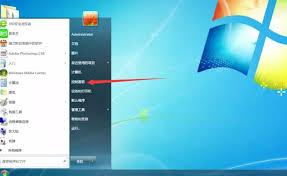
通过上述简单步骤,就能轻松将win7系统的语言栏停靠在任务栏,提升使用效率。无论是在日常办公还是娱乐中,都能更加便捷地切换语言,满足不同的输入需求。


![[dos下激活windows7]知识科普](https://pic.372625.com/uploadfile/2025/0909/20250908203156563db8.jpg)









