
Notepad如何分割行
notepad是一款简单易用的文本编辑器,在处理文本时,有时需要分割行来满足特定的格式需求。以下为您全面介绍notepad分割行的方法。
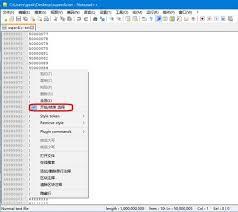
手动分割行
最基本的方式是手动操作。当您需要在特定位置分割行时,将光标定位到想要分割的位置,按下回车键,即可将一行拆分为两行。比如您有一段连续的文本段落,想要将其分成几个小段,通过回车键就能轻松实现。
使用快捷键分割行
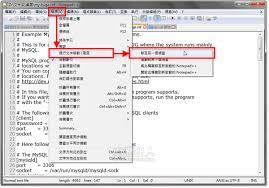
notepad也提供了一些快捷键来方便分割行。ctrl + enter组合键可以在当前光标所在位置快速插入一个换行符,从而实现分割行的目的。这在需要频繁分割行时,能大大提高操作效率。
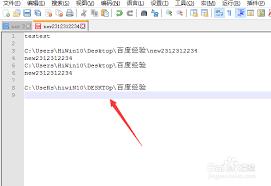
正则表达式分割行
对于有一定编程基础的用户,正则表达式是强大的分割行工具。您可以使用特定的正则表达式模式来匹配需要分割的位置。例如,若文本中每行都以特定字符开头,您可以通过正则表达式搜索该字符,并在其前插入换行符。在notepad中,您可以通过查找和替换功能来运用正则表达式。在查找内容框中输入正则表达式模式,在替换为框中输入换行符(通常通过ctrl + enter输入),然后点击全部替换,就能按照您设定的规则分割行。
插件扩展功能
notepad有一些插件可以进一步扩展其分割行的功能。比如某些插件可以根据文本的长度、特定关键词出现的次数等来自动分割行。您可以在notepad的插件管理界面搜索并安装相关插件,安装完成后,按照插件提供的操作指引,就能轻松实现更复杂的行分割需求。
实际应用场景
在编程中,代码文件可能需要按照特定格式分割行以提高可读性。在撰写文档时,合理分割行能使内容结构更清晰。例如,在记录会议纪要时,将不同议题的内容分别分行记录,便于查看和整理。
掌握notepad分割行的方法,能让您在处理文本时更加得心应手,无论是日常的文本编辑,还是专业的代码编写、文档整理等工作,都能通过灵活分割行来优化文本格式,提升工作效率和文本质量。


![[dos下激活windows7]知识科普](https://pic.372625.com/uploadfile/2025/0909/20250908203156563db8.jpg)









