
百度网盘客户端如何取消开机自启
在使用电脑的过程中,我们可能会发现一些软件会在开机时自动启动,这不仅会拖慢电脑的开机速度,还可能占用一定的系统资源。如果你想取消百度网盘客户端的开机自启动,下面就为你详细介绍方法。

首先,找到电脑桌面上的百度网盘客户端图标。如果桌面上没有,可以在开始菜单中搜索“百度网盘”来找到它。找到图标后,右键点击它,在弹出的菜单中选择“属性”。
在弹出的属性窗口中,找到“快捷方式”选项卡。在这个选项卡中,你会看到一个“目标”框。这个框里显示的是百度网盘客户端的启动路径。
在“目标”框的内容末尾,你会看到类似“--no-sandbox”这样的参数(不同版本可能略有不同),在这之后输入“--no-startup”。输入完成后,整个“目标”框里的内容应该类似于这样:“c:⁄program files (x86)⁄baidu
etdisk⁄baidunetdisk.exe” --no-sandbox --no-startup (请根据你实际的安装路径进行修改)。

修改完成后,点击“确定”保存设置。这样,下次开机时百度网盘客户端就不会自动启动了。
另外,如果你使用的是windows系统,还可以通过系统配置实用程序来禁止百度网盘开机自启。按下win+r键,打开“运行”窗口,输入“msconfig”并回车,打开系统配置窗口。
在系统配置窗口中,切换到“启动”选项卡。在这里,你可以看到当前系统开机时自动启动的程序列表。找到“百度网盘”,取消勾选它前面的复选框。
然后点击“确定”保存设置。之后重启电脑,百度网盘客户端也不会再自动启动了。
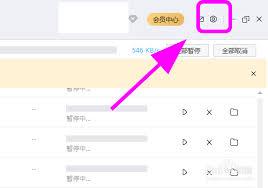
通过以上两种方法,你都可以轻松取消百度网盘客户端的开机自启动,让你的电脑开机更加迅速流畅。希望这篇文章能帮助到那些想要优化电脑开机速度的朋友们,让你的电脑使用体验更加出色。


![[dos下激活windows7]知识科普](https://pic.372625.com/uploadfile/2025/0909/20250908203156563db8.jpg)









