
Win10系统桌面一片空白怎么恢复 Win10系统桌面一片空白的恢复方法
时间:2026-02-13
来源:鸭鸭软件站
作者:佚名
大家知道Win10系统桌面一片空白怎么恢复吗?下文就带来了Win10系统桌面一片空白的恢复方法,希望对大家能够有所帮助,一起跟着来学习一下吧!
Win10系统桌面一片空白怎么恢复?Win10系统桌面一片空白的恢复方法
方法一
1、使用键盘WIN+R打开运行,如下图所示。

2、输入“gpedit.msc”命令点击确定,如下图所示。
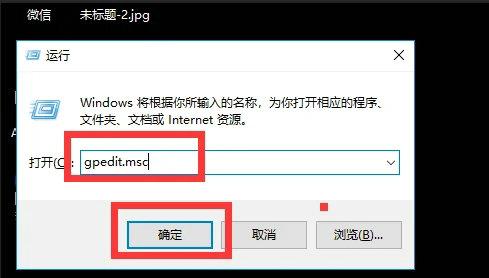
3、点击用户配置,找到下面的管理模块,如下图所示。
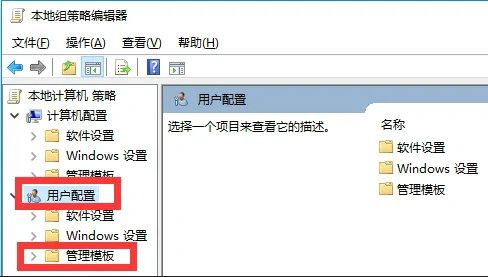
4、点击桌面,如下图所示。
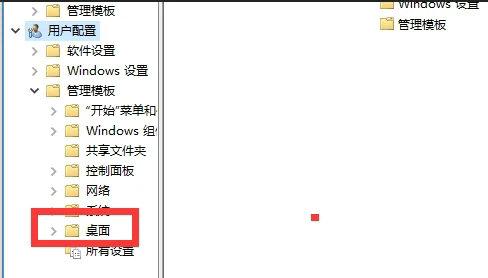
5、双击“隐藏和禁用桌面上的所有项目”,如下图所示。
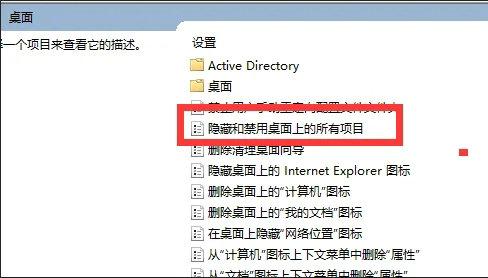
6、选择已禁用,如下图所示。
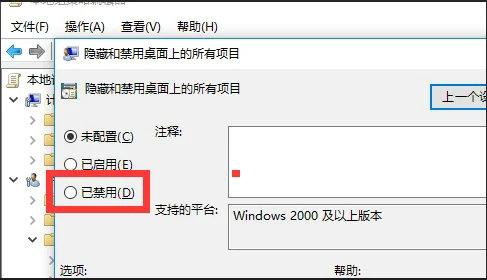
7、最后点击确定即可,重启电脑后桌面上的图标就回来了。
方法二、
1、鼠标右键桌面,选择【查看】-【显示桌面图标】,如下图所示。
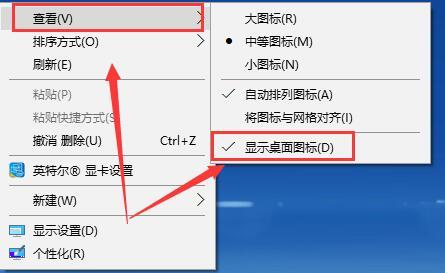
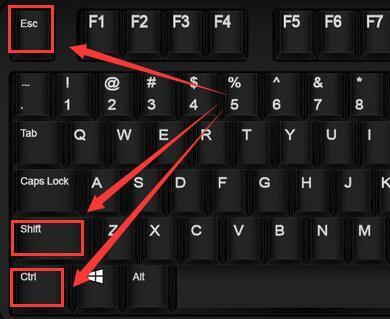
2、如果确定已经开启显示的话,按下组合键【Ctrl】+【Alt】+【ESC】打开任务管理器,如下图所示。
3、然后在任务管理器中找到【Windows资源管理器】,鼠标右键选择【重新启动】,如下图所示。
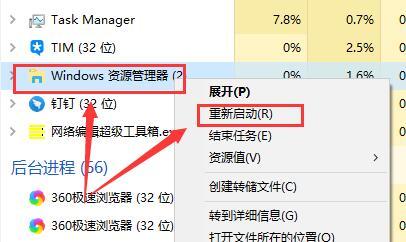


![[dos下激活windows7]知识科普](https://pic.372625.com/uploadfile/2025/0909/20250908203156563db8.jpg)









