
Everything如何设置新建窗口快捷键
轻松搞定everything新建窗口快捷键设置,效率飙升不是梦!
在日常使用电脑的过程中,我们常常会用到各种软件来帮助我们更高效地完成工作和娱乐。everything作为一款强大的文件搜索工具,其便捷性不言而喻。然而,你是否知道可以通过设置新建窗口快捷键,让它的使用更加得心应手呢?今天,就来教你如何轻松实现这一操作,让你的搜索效率瞬间提升!
为什么要设置新建窗口快捷键?
想象一下,当你在搜索文件时,突然需要再打开一个everything窗口进行其他搜索,却要在一堆图标中费力寻找。而设置了新建窗口快捷键后,只需轻轻按下几个按键,就能快速打开新窗口,大大节省了时间和精力,让你的操作更加流畅。
如何设置everything新建窗口快捷键
打开everything设置界面
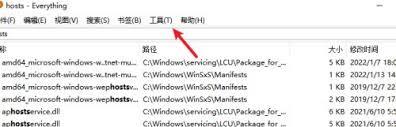
首先,打开everything软件。在界面右上角找到“工具”菜单,点击它,然后选择“选项”。这一步就像是进入了一个神奇的设置宝库,里面藏着各种能让everything更符合你需求的功能。
进入快捷键设置页面
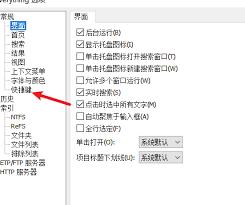
在弹出的“选项”窗口中,找到左侧的“快捷键”选项卡。这里就是我们设置新建窗口快捷键的关键地方啦!
设置快捷键
在“快捷键”选项卡中,向下滚动找到“新建窗口”这一项。默认情况下,它可能没有设置快捷键。此时,你只需将光标定位到“新建窗口”对应的快捷键输入框中,然后按下你想要设置的组合键,比如ctrl+shift+n。设置完成后,点击“确定”保存设置。
测试快捷键是否生效
设置好快捷键后,迫不及待想要试试效果?很简单!只需按下你刚刚设置的组合键,一个全新的everything窗口就会迅速弹出,是不是超酷?你可以用它来同时进行不同的文件搜索,互不干扰,大大提高了搜索效率。
现在,你已经掌握了everything新建窗口快捷键的设置方法。快去试试吧,让这款强大的文件搜索工具在你的手中发挥出更大的威力,轻松应对各种文件查找需求,开启高效便捷的电脑使用新体验!从此告别繁琐的窗口切换,一切尽在你的掌控之中!


![[dos下激活windows7]知识科普](https://pic.372625.com/uploadfile/2025/0909/20250908203156563db8.jpg)









