
Excel2019如何插入文本
时间:2026-03-28
来源:鸭鸭软件站
作者:佚名
在单元格内插入文本
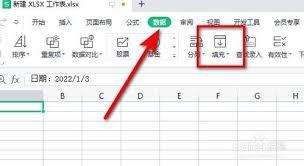
直接点击想要插入文本的单元格,使其处于编辑状态,然后输入所需文本即可。比如要在a1单元格输入“产品名称”,只需单击a1单元格,键盘输入相应内容。若输入错误,可按delete键删除重新输入,或使用backspace键逐个字符删除修改。
在特定位置插入文本
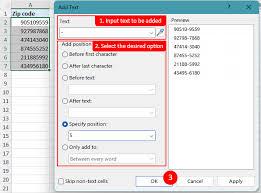
若想在已有文本中间插入内容,可双击单元格进入编辑模式,将光标定位到需插入处。例如单元格内容为“苹果手机”,要在“苹果”和“手机”间插入“新款”,双击单元格后,将光标移至“苹果”后,即可输入“新款”。
插入批注文本
选中要添加批注的单元格,点击“审阅”选项卡中的“新建批注”。此时会弹出一个文本框,在框内输入批注内容。如给a2单元格数据添加批注说明,在框内输入相关解释,完成后点击批注框外部即可。若要编辑批注,再次选中该单元格,点击“审阅”选项卡中的“编辑批注”修改内容;不想显示批注时,点击“审阅”选项卡中的“删除”。
利用文本框插入文本
点击excel界面上方的“插入”选项卡,找到“文本框”。选择“横排文本框”或“竖排文本框”,在工作表合适位置拖动鼠标绘制文本框。绘制好后,在文本框内输入文本,还可通过“绘图工具格式”选项卡设置文本框格式,如形状填充、轮廓、效果等,以及文本的字体、字号、颜色等。
通过以上多种方式,能灵活地在excel 2019中插入文本,满足不同的数据处理和信息记录需求。


![[dos下激活windows7]知识科普](https://pic.372625.com/uploadfile/2025/0909/20250908203156563db8.jpg)









