
如何关闭联想电脑管家开机自启
时间:2026-03-30
来源:鸭鸭软件站
作者:佚名
联想电脑管家为用户提供了诸多便捷功能,但有时我们可能希望关闭某些程序的开机自启,以提升电脑的开机速度。下面就来详细介绍如何在联想电脑管家中关闭开机自启。
打开联想电脑管家
首先,确保你的电脑已安装联想电脑管家。在电脑桌面或开始菜单中找到联想电脑管家的图标,双击打开它。
进入开机加速页面
打开联想电脑管家后,在主界面中找到“电脑加速”选项卡。点击该选项卡,进入电脑加速页面,这里会显示当前电脑中正在运行的程序以及开机自启的程序列表。
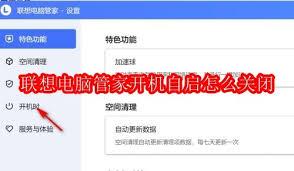
查找要关闭的开机自启程序
在开机自启程序列表中,仔细查找你想要关闭开机自启的程序。列表中会显示程序的名称、占用的系统资源等信息,方便你判断是否需要关闭该程序的开机自启。
关闭开机自启
找到要关闭的程序后,点击该程序右侧的开关按钮,将其状态从“已开启”切换为“已禁止”。此时,该程序将不再随电脑开机自动启动。
应用并保存设置
完成所有想要关闭的开机自启程序设置后,点击页面下方的“立即优化”按钮。联想电脑管家会自动应用你所做的设置,并保存下来,下次开机时,已禁止开机自启的程序将不会再自动运行。
注意事项
- 某些系统关键程序不建议关闭开机自启,否则可能会影响电脑的正常运行。在关闭开机自启程序时,请谨慎操作,确保不会误关重要程序。
- 如果之后你又想恢复某个程序的开机自启,只需再次进入开机加速页面,将该程序的开关状态从“已禁止”切换回“已开启”即可。

通过以上步骤,你就能轻松在联想电脑管家中关闭开机自启程序,让你的电脑开机更加迅速,运行更加流畅。掌握这一技巧,能有效提升电脑的使用体验,让你在日常工作和娱乐中更加得心应手。


![[dos下激活windows7]知识科普](https://pic.372625.com/uploadfile/2025/0909/20250908203156563db8.jpg)









