
goldwave如何开启记录自动保存功能
在使用goldwave进行音频处理时,启用记录自动保存功能可以大大减少因意外情况导致的数据丢失风险,让你的工作更加安全和高效。下面将详细介绍如何在goldwave中启用这一实用功能。
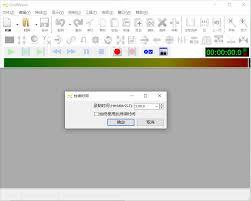
一、打开goldwave软件
首先,确保你已经成功安装了goldwave软件,并将其打开。进入主界面后,你会看到各种音频编辑工具和菜单选项。
二、找到选项设置
在goldwave的菜单栏中,找到“选项”并点击。这将弹出一个下拉菜单,其中包含了软件的各种设置选项。
三、进入保存选项
在下拉菜单中,找到“保存”选项并点击。这将打开保存设置的详细页面。
四、启用自动保存
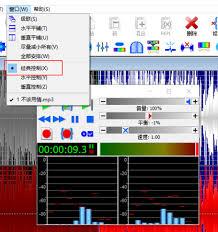
在保存设置页面中,你会看到一个名为“自动保存”的选项。通常,它可能处于未选中状态。将其勾选,这样就启用了自动保存功能。
五、设置自动保存参数
勾选自动保存选项后,你可以进一步设置自动保存的相关参数。例如,你可以指定自动保存的时间间隔,比如每5分钟自动保存一次。这样,即使你在处理音频过程中忘记手动保存,软件也会按照设定的时间间隔自动保存你的工作进度。
同时,你还可以设置自动保存文件的存储位置。建议选择一个方便查找且空间充足的文件夹,以便于后续找到自动保存的文件。
六、确认设置
完成上述参数设置后,点击“确定”按钮保存你的设置。此时,goldwave就会按照你设定的参数开始自动保存记录。
七、查看自动保存文件
当goldwave按照设定时间自动保存记录后,你可以在指定的存储位置找到自动保存的文件。这些文件的命名通常会包含时间戳等信息,方便你识别和区分不同时间的保存版本。
通过启用goldwave的记录自动保存功能,你可以更加安心地进行音频处理工作,不用担心因突发情况而丢失辛苦编辑的内容。合理设置自动保存参数,能让你的音频编辑之旅更加顺畅和无忧。现在,赶紧动手启用这一实用功能吧,为你的音频创作保驾护航。


![[dos下激活windows7]知识科普](https://pic.372625.com/uploadfile/2025/0909/20250908203156563db8.jpg)









