
Xmind如何添加备注
时间:2026-04-05
来源:鸭鸭软件站
作者:佚名
xmind是一款功能强大的思维导图软件,在使用过程中,添加备注能帮助我们更好地记录相关信息和想法。以下是几种在xmind中添加备注的方法。
为主题添加备注
当我们选中想要添加备注的主题时,可以在xmind的右侧属性面板中找到“备注”选项。在这里直接输入我们想要记录的内容,比如对该主题的解释、补充说明或者相关的参考信息等。这样在查看思维导图时,就能方便地了解到每个主题背后更多的细节。
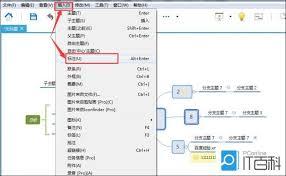
为子主题添加备注
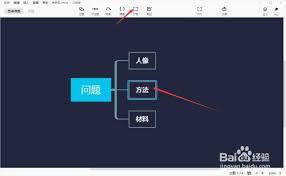
对于子主题,同样可以采用上述在属性面板添加备注的方式。选中子主题后,在属性面板的“备注”处输入内容。如果子主题较多,为每个子主题添加针对性的备注,能使整个思维导图更加丰富和有条理,有助于我们更清晰地梳理思路。
通过浮动窗口添加备注
除了属性面板,还可以利用浮动窗口来添加备注。在xmind的菜单栏中选择“窗口”,然后点击“浮动窗口”。在弹出的浮动窗口中,有一个“备注”区域,我们可以在这里为当前选中的主题或整个思维导图添加备注。这种方式在某些情况下可能会更方便,比如当我们想要快速记录一些临时想到的内容时。
为特定元素添加备注
有时候我们可能只想为思维导图中的某个特定元素,如图形、线条等添加备注。这时可以先选中该元素,然后在属性面板中找到“备注”选项进行添加。虽然这种情况相对较少,但在一些特殊需求下,能让我们对思维导图的各个组成部分都有更详细的说明。
通过上述多种方法,我们可以灵活地为xmind思维导图添加备注,让思维导图不仅是一个展示思路的工具,更是一个包含丰富信息和详细解释的知识宝库,帮助我们更好地整理和理解各种想法与信息。


![[dos下激活windows7]知识科普](https://pic.372625.com/uploadfile/2025/0909/20250908203156563db8.jpg)









