
Premiere时间线中的绿线黄线红线是代表什么意思
Premiere软件是一款深受用户们喜欢的视频编辑的工具,这里为大家带来关于时间线中的绿线黄线红线是代表教程分享,感兴趣的小伙伴快一起来看看下面的介绍吧!
Premiere时间线中的绿线黄线红线是代表什么意思
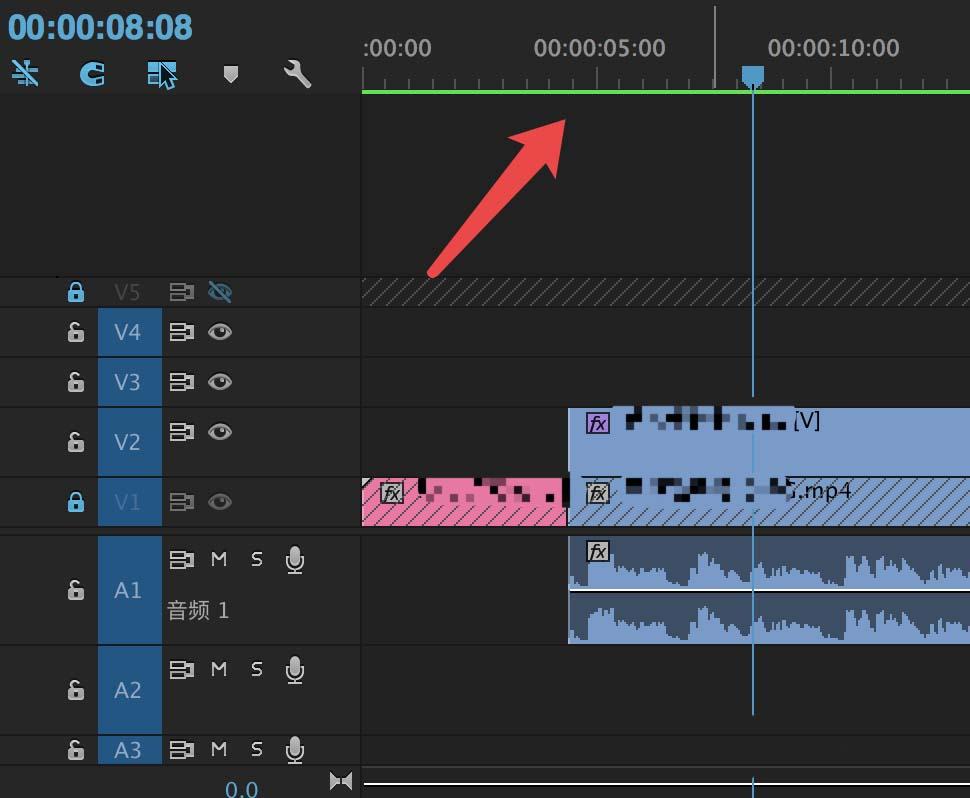
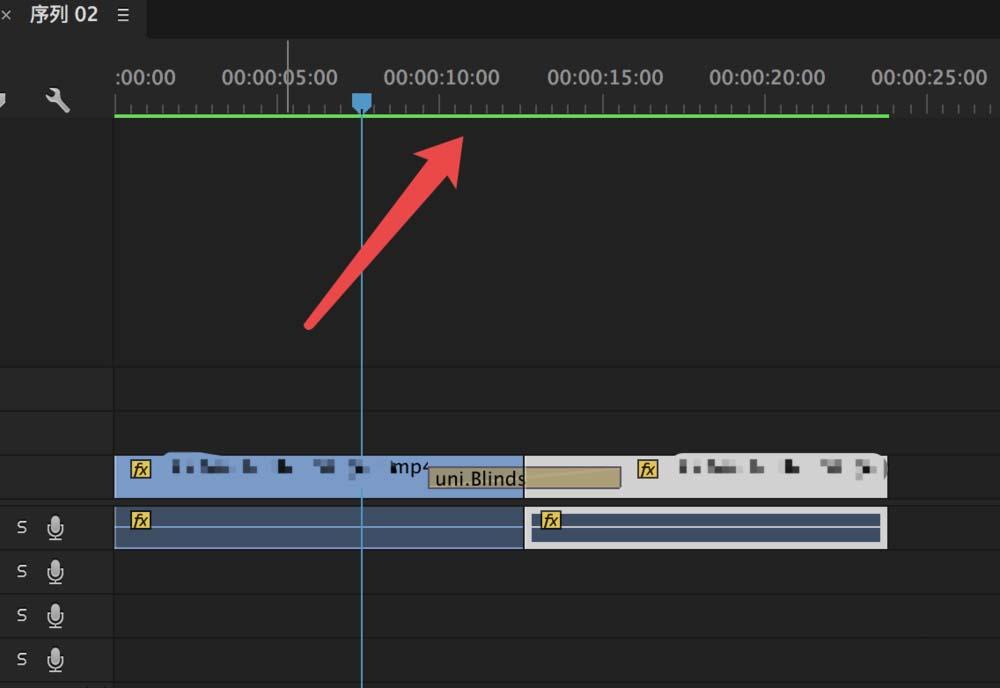
绿线,意味着序列内的视频片段已经有了与之关联的已渲染预览文件,回放时将使用此预览文件,并且是完整质量的实时播放。换句话说,绿线就是代表已经渲染过了,可以实时预览不掉帧。
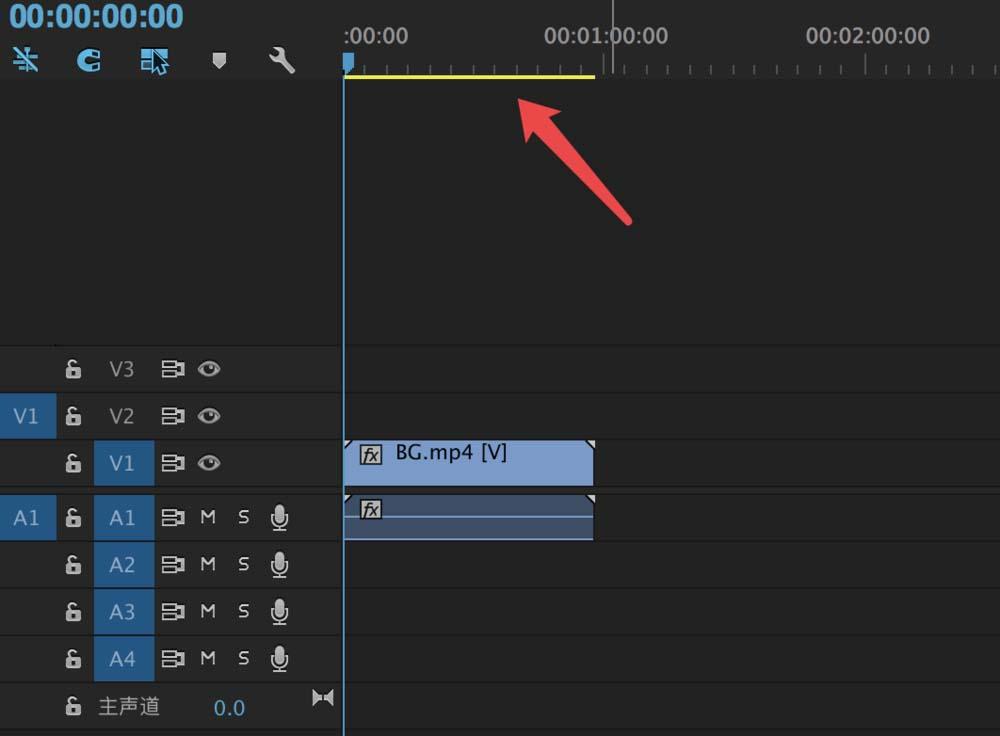
而我们发现把大多数视频或者图片拖入时间线,即出现黄线。黄线代表的意思为:虽然缺少与源素材关联的已渲染预览文件,但是也许不需要经过渲染,即能以全帧速率进行实时回放。
而相比黄线来说,红线是最不容易实现实时预览的。红线代表的意思为:缺少与源素材关联的已渲染预览文件,在不渲染的情况下很难能以全帧速率进行实时回放。而红线一般在如下等情况时出现,
1)改变素材的【速度/持续时间】导致素材帧率和序列的帧率不吻合。
2)对素材使用了“效果”(也就是AE中的特效),比如抠像效果、风格化效果等。
3)添加了复杂的视频转场效果。
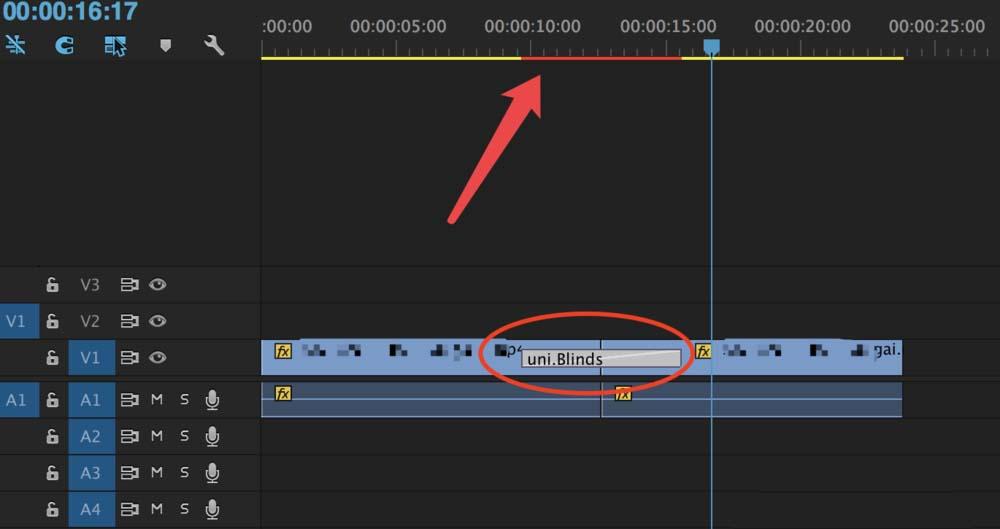
而让黄线红线变为绿色的方法是什么呢?
很显然,我们需要对黄线红线部分的素材进行渲染,和AE中的内存渲染预览差不多。我们可以选中部分素材,点击序列→渲染选择项进行个别渲染,也可以点击渲染入点到出点进行全部渲染,还可以渲染入点到出点的效果(快捷键回车键)。渲染时会出现弹窗提示(如图)。
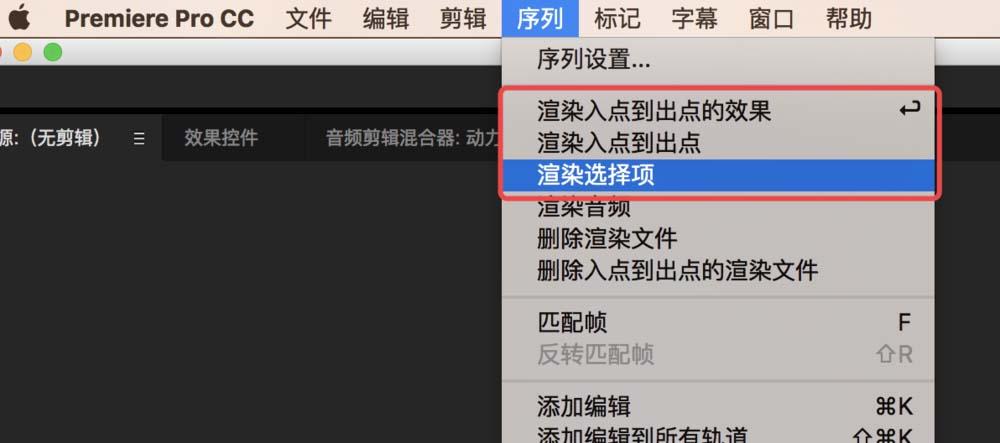
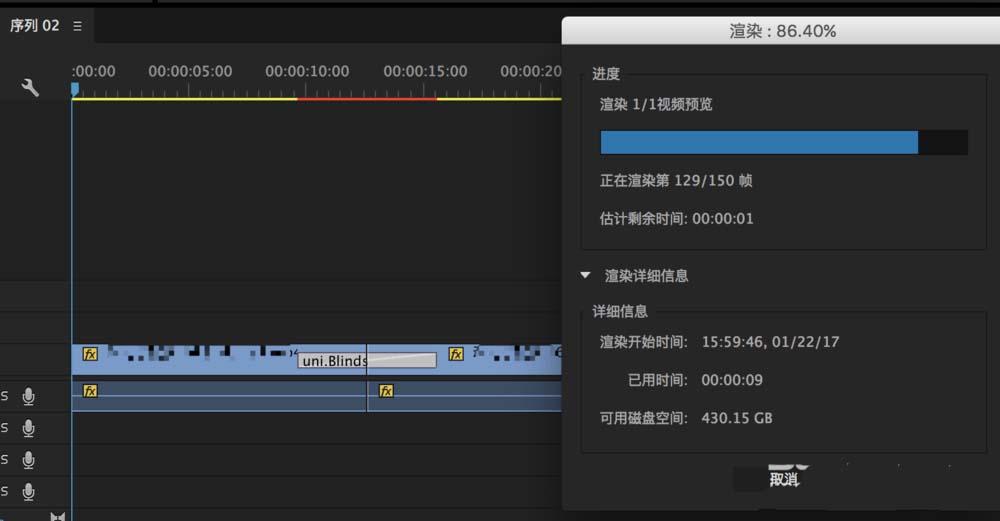
一般【渲染选择项】和【渲染入点到出点的效果(快捷键回车键)】会把红线变为绿线;而【渲染入点到出点】会把时间线上所有的黄线红线变为绿线。
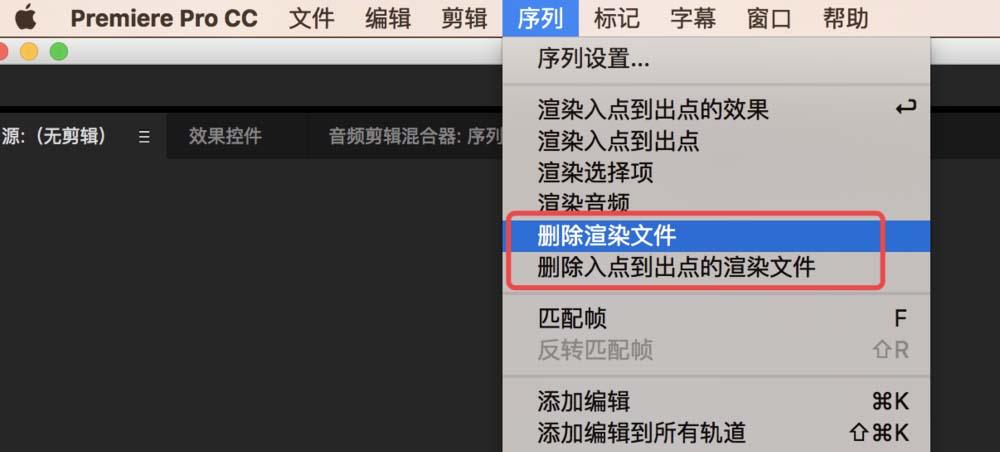
举一反三,我们还可以把绿线变为黄线或者红线,那就是点击序列→删除渲染文件(或者删除入点到出点的渲染文件)。
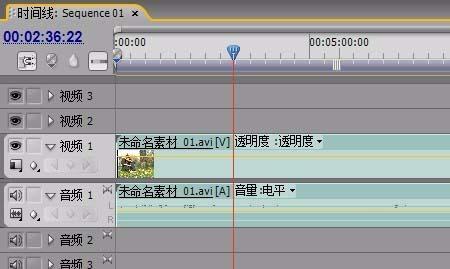
另外还有一种情况是没有任何颜色的指示线。这说明序列内的视频素材没有与之关联的已渲染预览文件,但源媒体的编解码器足够简单到该素材可以视自己为预览文件,进行完整质量的实时回放。这仅有极少数的编解码器可以做到,如 DV 和 DVCPRO 。如图为没有指示线的情况。


![[dos下激活windows7]知识科普](https://pic.372625.com/uploadfile/2025/0909/20250908203156563db8.jpg)









