
excel表格如何插入箭头
时间:2026-04-25
来源:鸭鸭软件站
作者:佚名
在excel表格的使用中,插入箭头能为数据展示增添不少亮点,让信息传达更加直观清晰。那么,该如何在excel表格中插入箭头呢?别着急,下面就为你详细介绍。
一、形状工具插入箭头
1. 打开excel表格,选中你想要插入箭头的单元格或区域。
2. 在“插入”菜单中,找到“形状”选项。点击后会弹出各种形状的下拉菜单。
3. 在众多形状中,找到箭头形状。excel提供了多种不同样式的箭头,如实心箭头、空心箭头等,你可以根据自己的需求选择。
4. 点击选中箭头形状后,鼠标指针会变成十字状。在目标位置按住鼠标左键拖动,即可绘制出箭头。
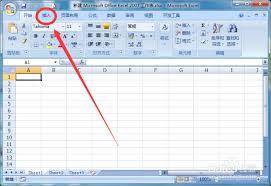
5. 绘制完成后,你还可以对箭头进行格式设置。比如调整箭头的颜色、粗细、长度等,让它更符合你的要求。只需选中箭头,在“绘图工具格式”选项卡中进行相应设置即可。
二、快捷键插入箭头
如果你觉得使用形状工具插入箭头有点繁琐,还有更快捷的方法哦!
1. 按下“alt”键并输入数字代码(如alt+9312表示向上箭头),然后松开“alt”键,即可快速插入相应的箭头。
2. 这种方法适用于一些常见的箭头。如果你需要插入其他特殊箭头,还是可以通过形状工具来实现。
通过以上方法,你就能轻松在excel表格中插入箭头啦!无论是用于标注重点数据、指示流程方向还是制作创意图表,箭头都能发挥重要作用。赶快动手试试吧,让你的excel表格更加丰富多彩、一目了然!


![[dos下激活windows7]知识科普](https://pic.372625.com/uploadfile/2025/0909/20250908203156563db8.jpg)









