
Word如何插入表格
在日常办公中,word是一款常用的文档处理软件,熟练掌握在其中插入表格以及绘制复杂表格的技巧,能大大提高工作效率。
一、简单表格的插入
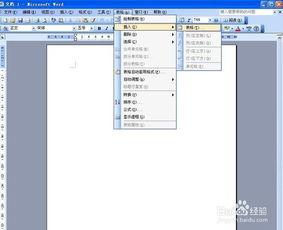
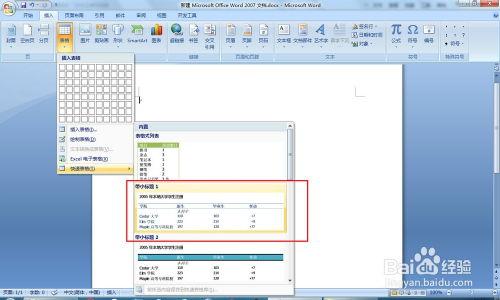
要在word中插入简单表格,首先将光标定位到需要插入表格的位置。然后点击菜单栏中的“插入”选项卡,在“表格”组中,可以通过两种方式快速插入表格。一种是直接拖动鼠标选择所需的行数和列数,比如要插入一个3行4列的表格,按住鼠标左键从左上角第一个单元格开始拖动到右下角第三个单元格,松开鼠标即可快速生成表格。另一种方式是点击“插入表格”按钮,在弹出的对话框中输入行数和列数,再点击“确定”。
二、复杂表格的绘制
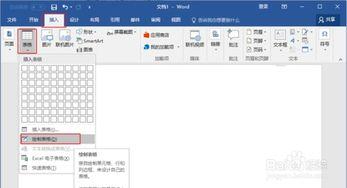
对于复杂表格,使用绘制表格功能更为合适。同样在“插入”选项卡中,点击“表格”组的“绘制表格”按钮,此时鼠标指针变成一支笔的形状。在文档中按住鼠标左键拖动,就可以绘制表格的边框。如果要绘制单元格的横线或竖线,只需在相应位置拖动鼠标即可。绘制完成后,若发现线条位置或粗细不合适,可通过“表格工具”的“设计”选项卡进行调整。比如点击“笔样式”选择不同的线条样式,点击“笔颜色”改变线条颜色,点击“粗细”调整线条粗细。
三、表格内容的输入与编辑
表格插入或绘制好后,就可以在单元格中输入内容了。在单元格内单击鼠标左键,即可输入文字、数字等信息。若要选中多个单元格、行或列,可以按住鼠标左键拖动进行选择,或者使用快捷键。选中后可以对内容进行复制、粘贴、删除等常规编辑操作。还能通过“表格工具”的“布局”选项卡对表格进行各种设置,比如调整行高和列宽,合并或拆分单元格等。
四、表格格式的设置
为了让表格更加美观和专业,需要对表格格式进行设置。可以设置表格的边框和底纹,在“表格工具”的“设计”选项卡中,点击“边框”按钮可选择不同的边框样式,点击“底纹”按钮可设置单元格的填充颜色。还能设置表格的对齐方式,使表格在页面中布局更合理。通过这些操作,能轻松打造出满足各种需求的复杂表格,让word文档内容更加清晰、有条理。无论是制作报告、简历还是其他文档,熟练运用这些表格操作技巧,都能为文档增色不少。


![[dos下激活windows7]知识科普](https://pic.372625.com/uploadfile/2025/0909/20250908203156563db8.jpg)









