
PS如何把照片背景变透明
时间:2026-04-30
来源:鸭鸭软件站
作者:佚名
在处理照片时,把背景变透明并进行抠图换背景是一项常见需求。下面就来详细介绍用photoshop实现这一操作的步骤。
准备工作
打开photoshop软件,导入需要处理的照片。
选择合适的抠图方法
快速选择工具
对于主体与背景对比明显的照片,可使用快速选择工具。点击该工具后,在主体上快速涂抹,photoshop会自动识别主体边缘并选中。若有选错的地方,可按住alt键点击取消选择;选多了则按住shift键点击添加选择。
钢笔工具
当主体边缘复杂且不规则时,钢笔工具就很实用。选择钢笔工具后,沿着主体边缘仔细绘制路径,完成后右键点击路径,选择“建立选区”。
魔棒工具
适用于背景颜色较为单一的照片。点击魔棒工具,在背景上点击,相近颜色的区域会被选中,然后通过调整容差值来精确选区。
调整选区
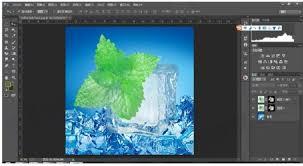
选中主体后,可通过“选择”菜单中的命令进一步调整选区,如羽化选区,让边缘过渡更自然。
去除背景
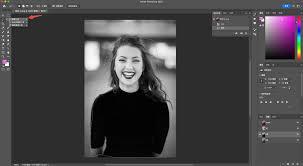
按下ctrl+shift+i组合键反选选区,然后按下delete键删除背景,此时照片背景就变为透明。
更换背景
新建一个图层作为新背景。将准备好的背景素材拖入当前文档,调整其大小和位置,使其与主体完美融合。
细节处理
对主体和新背景进行细节调整,如色彩、对比度等,让合成效果更加逼真。通过以上详细步骤,就能轻松用photoshop把照片背景变透明并完成抠图换背景操作,让你的照片焕然一新。无论是个人照片处理还是设计工作,都能借助这些技巧实现出色的效果。


![[dos下激活windows7]知识科普](https://pic.372625.com/uploadfile/2025/0909/20250908203156563db8.jpg)









