
OBS Studio怎么新增音频输入源
obs studio是一款功能强大的开源直播软件,能够满足用户在直播、录制等方面的多种需求。在使用过程中,新增音频输入源是一项常见的操作。接下来,我们将从多个维度详细介绍如何在obs studio中新增音频输入源。
打开obs studio软件
首先,确保你已经成功安装了obs studio软件。双击桌面上的obs studio图标,或者在开始菜单中找到并点击打开它。
进入设置界面
打开软件后,在界面右下角找到“设置”按钮,点击该按钮进入设置界面。在设置界面中,你可以看到多个选项卡,我们需要关注的是“音频”选项卡。
选择音频设备
在“音频”选项卡中,找到“音频设备”区域。在这里,你可以看到“麦克风”和“耳机”等设备选项。点击“麦克风”下拉菜单,你会看到系统中已安装的所有音频输入设备。选择你想要使用的麦克风设备,例如你的电脑自带麦克风或者外接的usb麦克风。
测试音频输入
选择好音频设备后,点击“测试”按钮。此时,你可以说话或者发出一些声音,观察软件界面上的音频波形是否有相应的变化。如果波形正常跳动,说明音频输入设备已成功连接并能正常工作。
添加音频输入源到场景
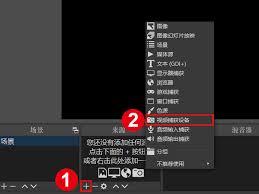
回到obs studio的主界面,在界面左侧的“”区域,右键点击空白处,选择“添加”,然后在弹出的菜单中选择“音频输入捕获”。
配置音频输入源
添加音频输入源后,会弹出一个配置窗口。在窗口中,你可以为音频输入源命名,例如“我的麦克风”。同时,你还可以调整一些其他设置,如音频增益等,以确保音频质量达到最佳效果。
调整音频设置
除了上述基本设置外,你还可以在“音频”选项卡的其他区域进行一些更深入的音频设置。例如,调整音频的音量平衡、音频编码格式等。这些设置可以根据你的具体需求进行个性化调整,以满足不同的直播或录制场景。
通过以上步骤,你就可以在obs studio中轻松新增音频输入源,并进行相关的设置和调整。无论是直播游戏、进行视频录制还是开展线上会议等,都能确保音频的正常输入和高质量输出,为你的内容创作提供有力支持。


![[dos下激活windows7]知识科普](https://pic.372625.com/uploadfile/2025/0909/20250908203156563db8.jpg)









