如何用360驱动大师备份驱动
时间:2026-05-29
来源:鸭鸭软件站
作者:佚名
在电脑的使用过程中,备份驱动是一项重要的操作,它能帮助我们在遇到驱动问题时快速恢复,确保电脑正常运行。360驱动大师是一款方便实用的驱动管理工具,下面就来看看它是如何备份驱动的。
首先,打开360驱动大师软件。当软件启动后,它会自动检测电脑中已安装的驱动程序,并显示在主界面上。
接着,在主界面中,找到“驱动备份”选项。通常它会在比较显眼的位置,很容易就能发现。
点击“驱动备份”按钮后,360驱动大师会列出电脑中各类硬件设备的驱动,比如显卡驱动、声卡驱动、网卡驱动等。你可以根据自己的需求,选择要备份的驱动。一般来说,建议全选,以确保所有驱动都有备份。
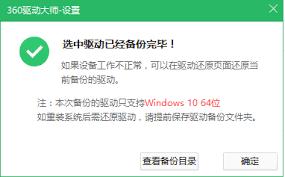
选好要备份的驱动后,点击“开始备份”按钮。软件会开始收集并整理所选驱动文件,并将它们压缩成一个备份文件。
备份过程中,你可以看到进度条,了解备份的进度情况。等待一段时间后,备份就会完成。
360驱动大师会将备份文件保存在一个默认的文件夹中。你可以通过软件界面中的“备份设置”选项,查看备份文件的保存路径。
需要注意的是,为了方便日后查找和使用备份文件,建议定期对备份文件进行整理和存储。比如,可以将不同时间段的备份文件分别存放在不同的文件夹中。
当电脑的驱动出现问题,需要恢复时,只需再次打开360驱动大师,点击“驱动还原”选项,选择相应的备份文件,就能轻松将驱动还原到之前备份时的状态,让电脑重新稳定运行。通过360驱动大师备份驱动,简单又可靠,为电脑的稳定使用提供了有力保障。


![[dos下激活windows7]知识科普](https://pic.372625.com/uploadfile/2025/0909/20250908203156563db8.jpg)