
福昕PDF编辑器如何自定义单选框
在使用福昕pdf编辑器时,自定义单选框能满足多样化的文档需求。下面就为大家详细介绍其操作方法。
打开文档并进入编辑模式
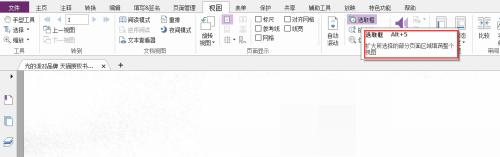
首先,用福昕pdf编辑器打开需要添加单选框的文档。进入编辑模式后,通常可以在菜单栏中找到“表单”或“编辑表单”等相关选项,点击进入表单编辑界面。
添加单选框
在表单编辑界面中,找到添加单选框的工具按钮。一般这个按钮的图标类似于一个方框里面有一个黑点。点击该按钮后,在需要放置单选框的位置单击鼠标左键,即可添加一个单选框。
自定义单选框外观
选中添加好的单选框,此时会出现相关的属性设置选项。可以通过这些选项来自定义单选框的外观,比如修改单选框的大小、颜色、线条粗细等。在属性设置中,仔细查找与外观相关的参数,根据自己的需求进行调整,使单选框在文档中呈现出合适的样式。
设置单选框选项
为了让单选框能够正常发挥作用,需要设置其选项内容。在单选框的属性设置中,找到与选项相关的部分。通常可以添加多个选项,每个选项对应单选框的一种选择状态。依次输入各个选项的内容,确保选项清晰明了,符合文档的逻辑需求。
调整单选框顺序
如果添加了多个单选框,有时候需要调整它们的顺序。在表单编辑界面中,找到能够选中多个对象的工具,选中要调整顺序的单选框。然后通过特定的排列或顺序调整功能,将单选框按照自己期望的顺序排列好,这样可以使文档更加规范和易读。
检查与保存
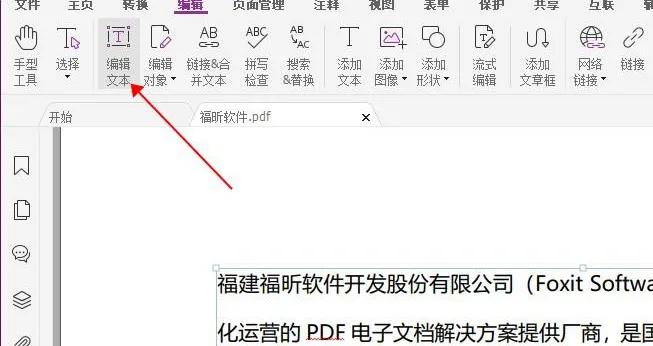
完成单选框的自定义设置后,仔细检查文档中单选框的位置、外观、选项等是否都符合要求。确认无误后,保存文档。福昕pdf编辑器支持多种保存格式,选择合适的格式保存即可,以便后续随时使用和查看自定义单选框后的文档。
通过以上步骤,就能全面且灵活地在福昕pdf编辑器中自定义单选框,让文档内容更加丰富和实用,满足不同场景下的表单填写等需求。


![[dos下激活windows7]知识科普](https://pic.372625.com/uploadfile/2025/0909/20250908203156563db8.jpg)









