
应用宝如何进行软件搬家
在手机使用过程中,存储空间不足是个常见问题。而应用宝的软件搬家功能,能帮我们轻松解决这一困扰。下面就为大家详细介绍应用宝搬家的操作教程。
一、准备工作
首先,确保你的手机已安装应用宝软件。打开应用宝,进入主界面后,点击界面下方的“管理”选项。
二、找到软件搬家入口
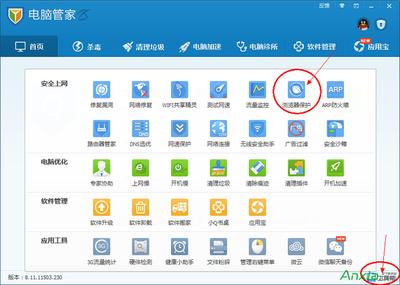
在“管理”页面中,仔细寻找“软件搬家”功能按钮。一般来说,它会在比较显眼的位置,很容易就能找到。点击进入软件搬家页面。
三、选择要搬家的软件
进入软件搬家页面后,你会看到手机中已安装的应用列表。列表中会清晰地显示每个应用所占用的存储空间大小。勾选你想要搬家的应用。你可以根据自己的需求选择多个应用一起搬家,这样能更高效地释放手机内存。
四、选择目标存储位置
应用宝提供了多种存储位置供你选择。你可以将应用搬家到 sd 卡(如果你的手机支持 sd 卡扩展),也可以选择手机内部的其他存储空间。根据自己手机的实际情况和个人偏好进行选择。比如,如果你的 sd 卡空间充足,且希望应用安装在外置存储上,那么选择 sd 卡就是个不错的选择。
五、开始搬家
选择好要搬家的应用和目标存储位置后,点击“开始搬家”按钮。应用宝会自动为你进行软件搬家操作。在搬家过程中,你可以看到搬家的进度条,了解搬家的实时状态。
六、等待搬家完成
搬家所需的时间会根据应用的大小和手机的运行速度而有所不同。请耐心等待,不要在搬家过程中进行其他可能影响手机运行的操作。当进度条显示为 100%,且出现搬家成功的提示时,说明软件搬家已完成。
七、检查搬家结果
搬家完成后,你可以进入目标存储位置查看已搬家的应用是否正常。打开应用,检查其功能是否完好,是否能够正常使用。如果在搬家过程中遇到任何问题,比如搬家失败等,应用宝一般会给出相应的提示信息,你可以根据提示进行排查和解决。
通过以上简单的步骤,利用应用宝的软件搬家功能,就能轻松将手机中的应用转移到其他存储空间,让你的手机拥有更多的可用空间,运行更加流畅。快来试试吧!


![[dos下激活windows7]知识科普](https://pic.372625.com/uploadfile/2025/0909/20250908203156563db8.jpg)









