
premiere编辑视频时如何打马赛克
在使用premiere编辑视频时,给画面添加马赛克是一项常见需求,它能有效保护画面中某些敏感或需要隐藏的信息。以下为您详细介绍打马赛克的方法。
一、选择合适的马赛克效果
premiere提供了多种马赛克效果。在“效果”面板中搜索“马赛克”,您会找到如“基本 3d 马赛克”“高斯模糊马赛克”等不同类型。一般来说,“基本 3d 马赛克”能创建较为规则、类似方块的马赛克效果;“高斯模糊马赛克”则会使马赛克边缘更柔和,根据具体需求选择。
二、添加马赛克到视频轨道
将时间指针定位到您想要添加马赛克的视频片段起始位置,然后从“效果”面板中拖动所选的马赛克效果到时间轴上对应的视频轨道片段上。此时,该片段会自动应用马赛克效果,但可能效果不太明显,需要进一步调整参数。
三、调整马赛克参数
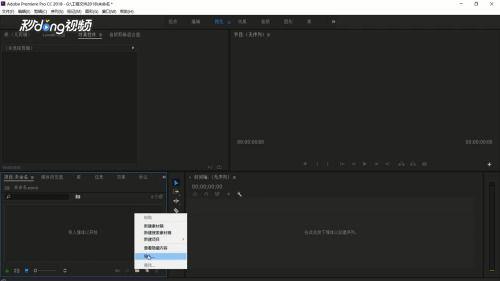
1. 马赛克区域大小:在“效果控件”面板中找到“马赛克”效果的相关设置。通过调整“水平块数”和“垂直块数”参数,可以改变马赛克方块的大小。数值越大,方块越小,马赛克效果越明显。
2. 羽化值:羽化值用于控制马赛克边缘的柔和程度。适当增加羽化值,可使马赛克边缘不那么生硬,与周围画面更好融合。
3. 位置和缩放:您还可以根据需要调整马赛克在画面中的位置,通过“位置”参数改变其在视频画面中的坐标;利用“缩放”参数调整马赛克的大小,以确保完全覆盖您想要遮挡的区域。
四、关键帧设置
如果您希望马赛克效果在视频片段中动态变化,比如逐渐出现或消失,可以设置关键帧。在“效果控件”面板中,将时间指针移动到您想要设置关键帧的位置,点击相应参数前面的“切换动画”按钮,然后调整参数值。例如,在视频开头将马赛克的不透明度设为0,随着时间推进,逐渐增加不透明度,就能实现马赛克逐渐显现的效果。
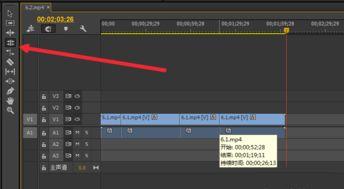
通过以上步骤,您就能在premiere中轻松为视频添加合适的马赛克效果,满足不同的编辑需求,保护视频内容的隐私和完整性。


![[dos下激活windows7]知识科普](https://pic.372625.com/uploadfile/2025/0909/20250908203156563db8.jpg)









