
Excel2019如何修改批注
时间:2026-06-14
来源:鸭鸭软件站
作者:佚名
在使用excel2019时,批注是一种很实用的工具,它可以帮助我们记录重要信息、提醒事项等。那么,如何修改批注呢?
选中批注修改内容
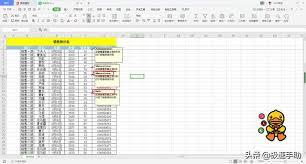
首先,要找到需要修改的批注。当单元格有批注时,单元格右上角会有一个红色小三角标识。点击这个小三角,批注就会显示出来。在批注框内,你可以直接对批注内容进行修改,就像在文本框里编辑文字一样,修改完成后点击批注框外的任意位置即可。
右键快捷修改批注
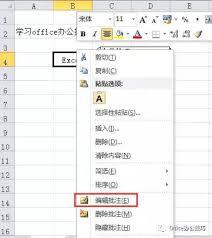
如果你觉得这样操作不够便捷,还可以通过右键来快速修改批注。在包含批注的单元格上右键单击,在弹出的菜单中选择“编辑批注”选项,此时批注框会打开,你就可以对内容进行编辑修改了。修改完毕后,同样点击批注框外的区域。
利用审阅选项卡修改
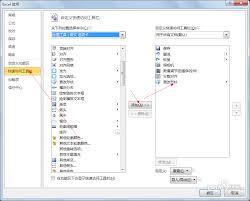
在excel2019的“审阅”选项卡中,也能方便地修改批注。选中含有批注的单元格后,点击“审阅”选项卡,找到“编辑批注”按钮并点击,批注框出现后进行内容修改。这种方法在批量处理批注时较为有用,比如你需要对多个工作表中的批注进行统一修改,通过“审阅”选项卡切换工作表会更加高效。
修改批注格式
除了修改批注内容,有时我们还需要调整批注的格式。选中批注后,右键单击批注框边缘,在弹出的菜单中选择“设置批注格式”。在这里,你可以对字体、字号、颜色、对齐方式等进行个性化设置,让批注更加清晰、醒目,便于查看和区分。
掌握了这些修改批注的方法,能让你在使用excel2019时更加得心应手,充分发挥批注的作用,提升工作效率和数据处理的准确性。无论是日常办公还是数据分析,都能借助批注更好地完成任务。


![[dos下激活windows7]知识科普](https://pic.372625.com/uploadfile/2025/0909/20250908203156563db8.jpg)









