
Visual Studio Code如何修改编辑器配色
visual studio code 修改编辑器配色:让编程环境更个性
visual studio code(简称 vs code)作为一款强大的开源代码编辑器,深受广大开发者喜爱。它不仅功能丰富,还能通过修改编辑器配色来满足个性化需求,打造独一无二的编程环境。下面就来详细介绍一下如何修改 vs code 的编辑器配色。
一、安装扩展
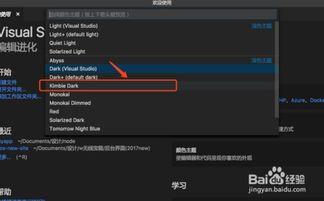
打开 vs code,点击左侧的扩展图标。在搜索框中输入“color theme”,会出现众多配色主题扩展。选择一款心仪的主题,比如“one dark pro”“monokai pro”等,点击安装并重启 vs code。

二、自定义配色
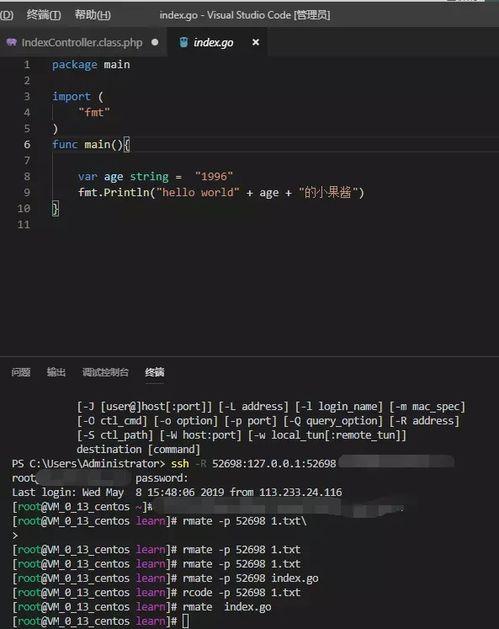
如果你不满足于现有主题,还可以自定义配色。进入 vs code 设置界面,在搜索框输入“workbench.colorcustomizations”。
(一)修改整体颜色
在这里可以修改各种界面元素的颜色。例如,“editor.background”用于设置编辑器背景色,将其值改为喜欢的颜色代码(如十六进制颜色值),就能改变编辑器的底色。
(二)调整代码颜色
“editor.foreground”控制代码文字颜色,“editor.linehighlightbackground”可设置行高亮的背景色等。通过这些设置,可以让代码在不同颜色衬托下更加清晰易读。
(三)定制侧边栏颜色
“sidebar.background”修改侧边栏背景,“sidebar.foreground”调整侧边栏文字颜色,使侧边栏与整体配色风格协调统一。
三、实时预览
在设置过程中,vs code 会实时预览修改后的效果,方便你随时调整到满意为止。当你完成所有设置后,保存配置文件,下次打开 vs code,就能看到全新的个性化配色界面。
修改 visual studio code 的编辑器配色,能让你在编程时拥有更舒适的视觉体验,提高工作效率。无论是追求简约风格还是酷炫色彩,都能通过上述方法轻松实现。快来动手打造属于自己的独特编程配色环境吧,让每一行代码都在心仪的色彩中闪耀!


![[dos下激活windows7]知识科普](https://pic.372625.com/uploadfile/2025/0909/20250908203156563db8.jpg)









