visual studio如何新建网页页面
在当今数字化时代,网页开发是一项至关重要的技能。而visual studio作为一款强大的集成开发环境,为开发者提供了便捷的方式来新建网页页面。
一、创建新项目
打开visual studio后,选择“创建新项目”。在众多模板中,找到适合网页开发的项目类型,如“asp.net web应用程序”或“html应用程序”。选择合适的项目模板后,为项目命名并选择保存路径,然后点击“创建”。
二、添加网页文件
项目创建成功后,在解决方案资源管理器中,右键点击项目名称,选择“添加” -> “新建项”。在弹出的窗口中,选择“html page”或“aspx page”等网页文件类型。为网页文件命名,例如“index.html”或“default.aspx”,然后点击“添加”。
三、设计网页布局
打开新建的网页文件,即可开始设计网页布局。你可以使用visual studio提供的可视化设计工具,通过拖放控件的方式来构建页面。比如,添加文本框、按钮、下拉菜单等元素,让页面更加丰富和交互性强。

四、编写代码
除了可视化设计,你还可以直接编写代码来实现网页功能。在代码视图中,你可以使用html、css和 等编程语言来构建页面结构、样式和交互逻辑。visual studio提供了智能感知和代码提示功能,帮助你更高效地编写代码。
五、调试与运行
在完成网页页面的设计和代码编写后,你可以进行调试和运行。点击visual studio工具栏中的“调试”按钮,或者使用快捷键f5,即可启动调试模式。在调试过程中,你可以检查代码的执行情况,查看变量的值,以及发现和解决潜在的问题。
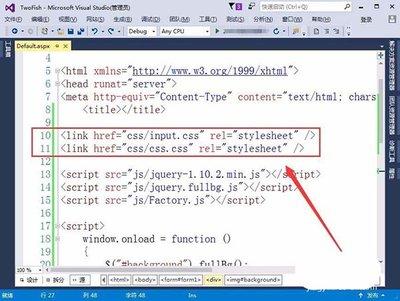
通过以上步骤,你可以轻松地在visual studio中新建网页页面,并进行设计、编码、调试和运行。visual studio的强大功能和丰富的工具,将帮助你快速创建出高质量的网页应用程序。无论是初学者还是经验丰富的开发者,都能从visual studio中获得出色的开发体验。


![[dos下激活windows7]知识科普](https://pic.372625.com/uploadfile/2025/0909/20250908203156563db8.jpg)