
Steam如何还原Steam控制器固件
时间:2026-06-24
来源:鸭鸭软件站
作者:佚名
在steam游戏世界里,steam控制器固件的稳定至关重要。当它出现问题,比如按键失灵、操作不灵敏等,会严重影响游戏体验。别担心,下面就为你详细介绍如何还原steam控制器固件,让你的游戏之旅重回顺畅。
准备工作要做好
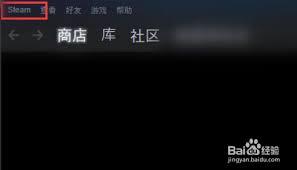
在还原固件之前,确保你已将steam客户端更新到最新版本。这一步很关键,新的版本可能会提供更完善的固件还原功能及兼容性。同时,准备好一根usb线,用于连接电脑和steam控制器。
进入大画面模式
打开steam客户端,点击界面右上角的“大画面模式”按钮。进入大画面模式后,你会看到一个更简洁、更便于操作的界面,专门为在电视等大屏幕设备上玩游戏设计。
找到控制器设置
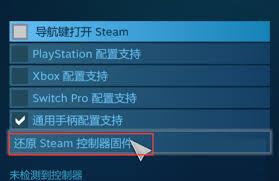
在大画面模式中,找到并点击屏幕左上角的“设置”选项。然后在弹出的菜单中,选择“控制器”,进入控制器设置页面。
固件还原步骤
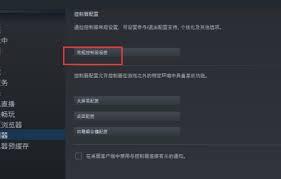
在控制器设置页面里,找到你的steam控制器图标。点击它后,会出现一系列控制器相关的设置选项。往下拉,你会看到“管理控制器”选项,点击进入。这里能看到当前控制器固件的版本信息等。在页面底部,你会发现“还原为默认固件”的按钮,点击它,steam会开始下载并安装默认固件到你的控制器。在这个过程中,不要随意断开usb连接或进行其他操作,耐心等待还原完成。
完成与测试
固件还原完成后,系统会提示你。此时,你可以拔掉usb线,重新连接控制器,确保它能正常被steam识别。然后进入一款你常玩的游戏,测试控制器的各项功能,如按键、摇杆等是否恢复正常。如果一切顺利,你就能再次畅享丝滑的游戏操作啦。
通过以上简单步骤,就能轻松还原steam控制器固件,解决可能出现的各种操作问题,让你在游戏世界中尽情驰骋,享受无拘无束的游戏乐趣。快来试试吧!


![[dos下激活windows7]知识科普](https://pic.372625.com/uploadfile/2025/0909/20250908203156563db8.jpg)









