premiere如何添加保留低音滤波效果
在视频制作中,音频处理是至关重要的一环。有时候我们希望为音频添加特定的滤波效果,比如保留低音滤波效果,以营造出独特的音频氛围。premiere作为一款强大的视频编辑软件,提供了丰富的音频处理功能来满足我们的需求。
导入音频素材
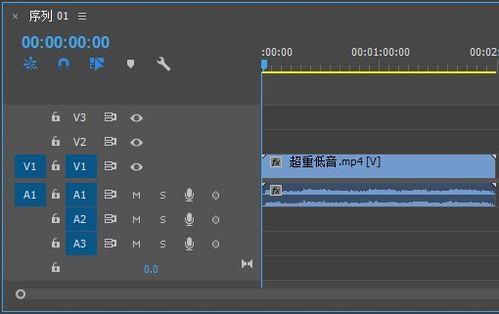
首先,将需要添加滤波效果的音频素材导入到premiere项目中。在项目面板中找到音频素材,双击即可将其添加到时间轴上。
打开音频效果面板
在时间轴上选中音频素材后,点击“效果”面板。在“效果”面板中,可以找到各种音频效果分类。
寻找低音滤波效果
在众多音频效果中,找到与滤波相关的效果选项。一般可以在“音频效果”的“滤波与均衡”类别中查找。这里可能会有多种滤波效果可供选择,比如“低通滤波”等。
添加低通滤波效果到音频
将“低通滤波”效果拖曳到时间轴上的音频素材上。此时,音频素材上会出现一条蓝色的效果线,表示已经应用了该效果。
调整低通滤波参数
选中添加了低通滤波效果的音频素材,打开“效果控件”面板。在这里可以对低通滤波的参数进行调整。
- 截止频率:这是决定保留低音范围的关键参数。较低的截止频率会保留更多的低音成分,较高的截止频率则会减少低音。根据自己的需求,将截止频率调整到合适的数值。
- 斜率:它控制着截止频率附近的衰减程度。可以根据音频的特点和想要的滤波效果,适当调整斜率。
实时预览与微调
在调整参数的过程中,可以通过播放音频来实时预览滤波效果。如果觉得效果不理想,可以继续微调参数,直到达到满意的保留低音滤波效果。
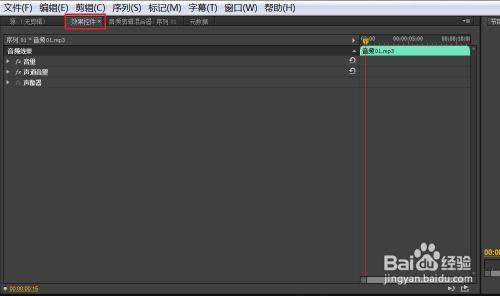
通过以上步骤,就能在premiere中为音频添加保留低音滤波效果。这样可以让音频更具特色,为整个视频增添独特的氛围。无论是制作音乐视频、电影预告片还是其他类型的视频,合理运用音频滤波效果都能提升作品的质量和吸引力。在实际操作中,不断尝试不同的参数设置,探索出最适合自己作品的音频效果,让视频在音频方面也能达到出色的表现。


![[dos下激活windows7]知识科普](https://pic.372625.com/uploadfile/2025/0909/20250908203156563db8.jpg)