premiere如何制作文字渐显效果
时间:2026-06-28
来源:鸭鸭软件站
作者:佚名
在视频制作中,文字渐显效果能为作品增添独特的视觉魅力。下面就来介绍一下在premiere中制作文字渐显效果的方法。
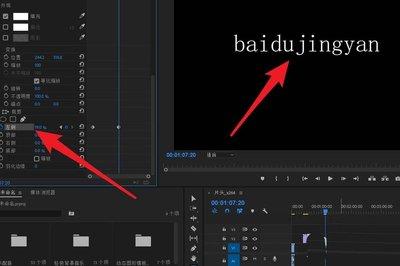
首先,打开premiere软件并新建一个项目。将需要添加文字渐显效果的视频素材导入到项目面板中,然后拖曳到时间轴上。
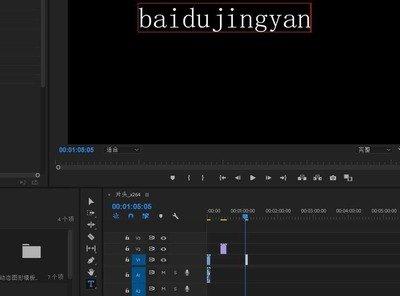
接下来,点击“文字工具”,在视频画面中合适的位置添加文字。在“基本图形”面板中,可以对文字的字体、大小、颜色等进行设置。
选中添加的文字图层,在“效果控件”面板中找到“不透明度”选项。在时间轴上,将时间指针移动到文字出现的起始位置,然后设置“不透明度”为0%。这就表示文字在开始时是完全透明的,即看不见的状态。
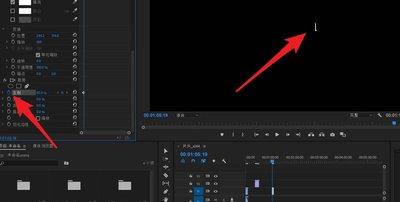
再将时间指针移动到文字需要完全显示的位置,设置“不透明度”为100%。这样文字就会从完全透明逐渐变为完全可见,形成渐显的效果。
为了让渐显效果更加自然,可以对“不透明度”属性添加关键帧。在起始位置的关键帧上,“不透明度”值为0%;在结束位置的关键帧上,“不透明度”值为100%。premiere会自动根据这两个关键帧之间的时间变化,平滑地过渡文字的不透明度,实现自然的渐显效果。
还可以进一步调整文字渐显的速度。如果希望渐显过程更快,可以缩短两个关键帧之间的时间间隔;若想要更慢、更细腻的渐显效果,则拉长时间间隔即可。
通过以上简单的步骤,就能在premiere中轻松制作出文字渐显的效果,让视频中的文字以更加生动、引人注目的方式呈现,为视频作品增色不少。无论是制作宣传视频、微电影还是其他类型的视频,文字渐显效果都能起到很好的视觉引导作用,吸引观众的注意力。


![[dos下激活windows7]知识科普](https://pic.372625.com/uploadfile/2025/0909/20250908203156563db8.jpg)