如何清除谷歌浏览器数据
在日常使用谷歌浏览器的过程中,随着时间的推移,浏览器会积累大量的数据,包括缓存、历史记录、下载记录等。这些数据可能会占用设备空间,影响浏览器的运行速度,甚至可能涉及隐私问题。因此,定期清除浏览器数据是很有必要的。下面就来详细介绍一下谷歌浏览器清除浏览器数据的方法。
清除缓存
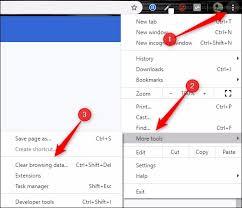
缓存是浏览器为了加快网页加载速度而临时存储的网页资源。过多的缓存会占用大量空间,并且可能导致网页显示异常。要清除缓存,首先打开谷歌浏览器,点击右上角的三个点图标,选择“更多工具”,然后点击“清除浏览数据”。在弹出的清除浏览数据窗口中,选择“缓存图像和文件”,可以根据需要选择特定的时间范围,如过去一小时、一天或所有时间,最后点击“清除数据”即可。
清除历史记录
历史记录记录了我们访问过的网页信息,如果不想让别人知道自己的上网轨迹,或者想清理掉一些不必要的历史记录,可以进行清除。同样在“清除浏览数据”窗口中,勾选“历史记录”,再选择合适的时间范围,点击“清除数据”就能删除历史记录。
清除下载记录
当我们完成文件下载后,下载记录会一直保留在浏览器中。若想清理这些记录,在“清除浏览数据”时勾选“下载记录”,之后点击“清除数据”,下载记录就会被清除。
清除cookie和其他网站数据
cookie用于存储网站的用户信息和设置等。清除cookie和其他网站数据可以保护我们的隐私。在“清除浏览数据”窗口勾选“cookie及其他网站数据”,然后进行清除操作。
清除密码和其他同步数据
如果使用了谷歌浏览器的同步功能,还可以选择清除密码和其他同步数据。在“清除浏览数据”窗口勾选“密码”等相关选项,点击“清除数据”即可。
通过以上简单的操作,就能轻松清除谷歌浏览器中的各种数据,让浏览器保持清爽,运行更加流畅,同时也能更好地保护我们的隐私。大家不妨定期进行一次浏览器数据清理,享受更优质的上网体验。


![[dos下激活windows7]知识科普](https://pic.372625.com/uploadfile/2025/0909/20250908203156563db8.jpg)