怎样启用PDF导出至OneDrive
时间:2026-07-05
来源:鸭鸭软件站
作者:佚名
在日常办公和学习中,我们常常需要将pdf文件导出到onedrive,以便于在不同设备间便捷访问和共享。以下是详细的启用步骤。
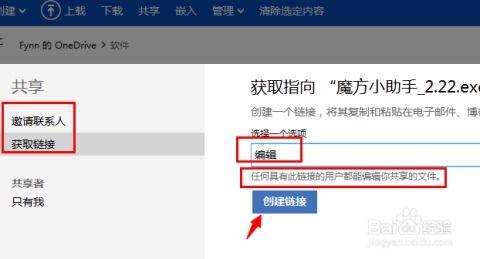
首先,确保你已登录onedrive账号。打开电脑上的onedrive应用程序,输入正确的账号信息进行登录。若尚未安装onedrive应用,可前往微软官方网站进行下载安装。
登录成功后,找到你想要导出pdf文件的应用程序。例如,如果你是在adobe acrobat中打开的pdf文件,点击“文件”菜单。
在菜单中,找到“导出”选项。不同的应用程序可能位置稍有不同,但一般都能在类似的文件操作菜单中找到。
在导出选项中,选择“另存为”或“保存副本”等类似功能。

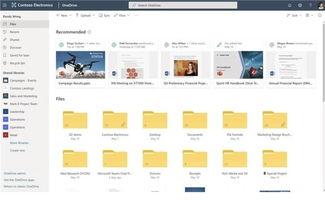
此时,会弹出文件保存位置的选择窗口。在这里,找到onedrive文件夹。你可以通过左侧的导航栏快速定位到它,通常它会显示在“此电脑”或“我的电脑”下方。
进入onedrive文件夹后,你可以选择具体要保存pdf文件的子文件夹,或者直接保存在根目录下。
选择好保存位置后,为导出的pdf文件命名,然后点击“保存”按钮。
文件将开始导出并上传至onedrive。上传完成后,你可以在onedrive的网页端或其他已登录该账号的设备上的onedrive应用中找到该pdf文件,随时进行查看、编辑或分享等操作。
另外,有些应用程序可能还支持直接将pdf文件分享到onedrive。比如在一些办公软件中,点击分享功能后,能找到onedrive作为分享目标选项,按照提示操作即可完成导出。
通过以上步骤,就能轻松启用pdf导出到onedrive,方便你更好地管理和使用自己的pdf文件资源。


![[dos下激活windows7]知识科普](https://pic.372625.com/uploadfile/2025/0909/20250908203156563db8.jpg)