CCleaner如何禁用开机启动项
在电脑使用过程中,我们常常会遇到一些软件在开机时自动启动,这不仅会拖慢电脑的开机速度,还可能占用系统资源。ccleaner作为一款常用的系统清理工具,有时也会默认设置为开机启动。那么,如何禁用ccleaner的开机启动项呢?下面为大家详细介绍。
一、通过系统配置实用程序禁用
1. 按下“win + r”组合键,打开“运行”对话框,输入“msconfig”并回车,打开“系统配置”窗口。
2. 在“系统配置”窗口的“启动”选项卡中,找到ccleaner的启动项。通常其名称为“ccleaner”或“ccleaner64”(根据软件版本及系统类型而定)。
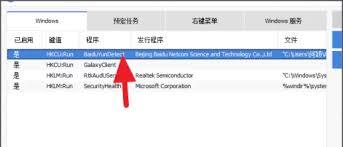
3. 取消勾选该项,然后点击“确定”保存设置。下次开机时,ccleaner就不会自动启动了。
二、在ccleaner软件中禁用
1. 打开ccleaner软件。
2. 在软件界面中,找到并点击“选项”按钮。
3. 在弹出的“选项”窗口中,切换到“常规”选项卡。
4. 在“常规”选项卡中,找到“启动时检查更新并运行ccleaner”这一选项,取消勾选它。
5. 点击“确定”保存设置。这样,ccleaner就不会在开机时自动启动并检查更新了。

三、利用任务管理器禁用
1. 按下“ctrl + shift + esc”组合键,打开“任务管理器”。
2. 在“任务管理器”的“启动”选项卡中,找到ccleaner的启动项。
3. 右键点击该项,选择“禁用”。通过这种方式,也能快速禁用ccleaner的开机启动。
禁用ccleaner的开机启动项后,电脑的开机速度会得到明显提升,系统资源也能得到更合理的分配。同时,我们还可以根据自己的需求,选择在需要使用ccleaner时手动打开软件进行系统清理等操作。不同的电脑系统和ccleaner版本可能在操作步骤上略有差异,但总体思路是相似的。大家可以根据自己的实际情况,选择最适合自己的方法来禁用ccleaner的开机启动项,让电脑运行得更加流畅高效。


![[dos下激活windows7]知识科普](https://pic.372625.com/uploadfile/2025/0909/20250908203156563db8.jpg)