AE怎么给图片添加移动的光晕动画
时间:2026-07-06
来源:鸭鸭软件站
作者:佚名
AE软件中,我们是可以直接给图片添加移动的光晕动画的,操作的步骤也非常的简单。吧恩我呢为大家带来详细的添加教程分享,希望可以帮助到大家!
AE怎么给图片添加移动的光晕动画
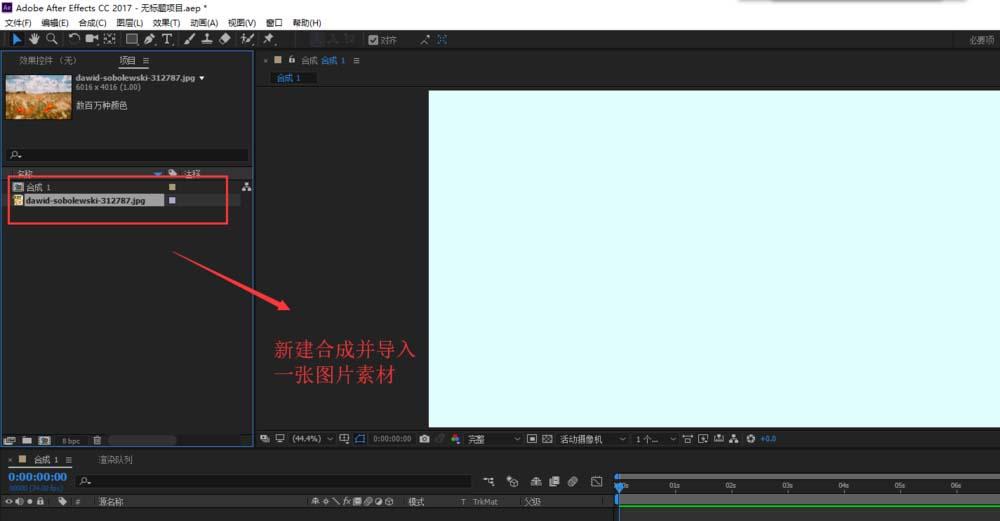
1、先在AE中要创建好一个合成,然后在这个合成中的项目窗口双击导入素材,将一张图片素材导入进来。
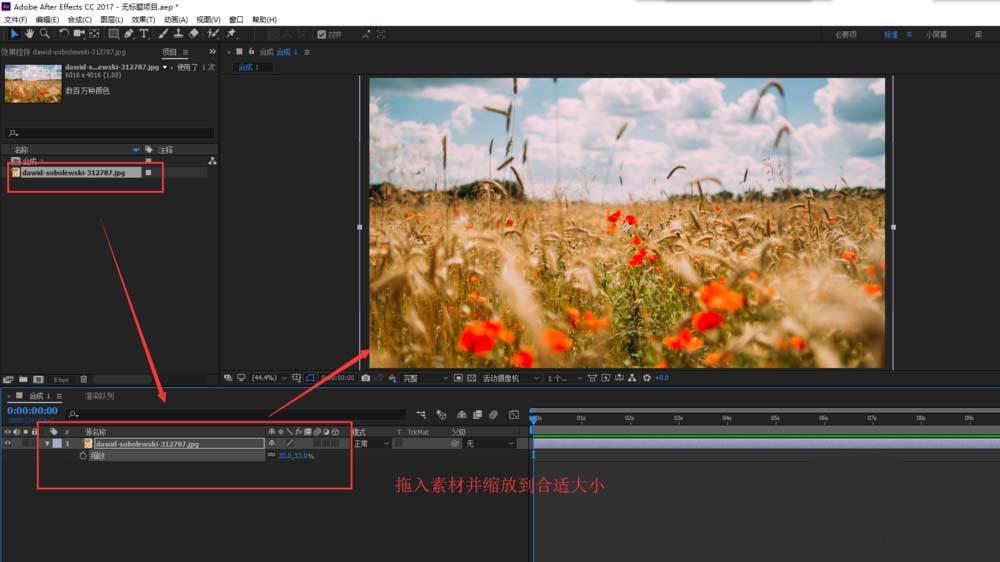
2、选中导入的图片素材,按住鼠标左键不松将其拖入到合成中,并按S展开缩放属性效果设置,将图片素材调整到合适大小。
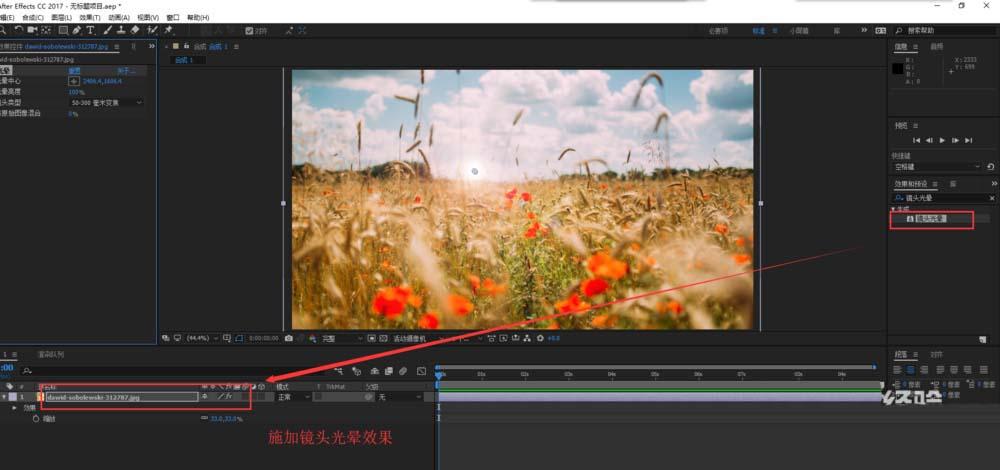
3、在效果与预设中找到“镜头光晕”这个AE内置效果,并选中这个效果将其拖到图片图层上为图片添加这个效果。
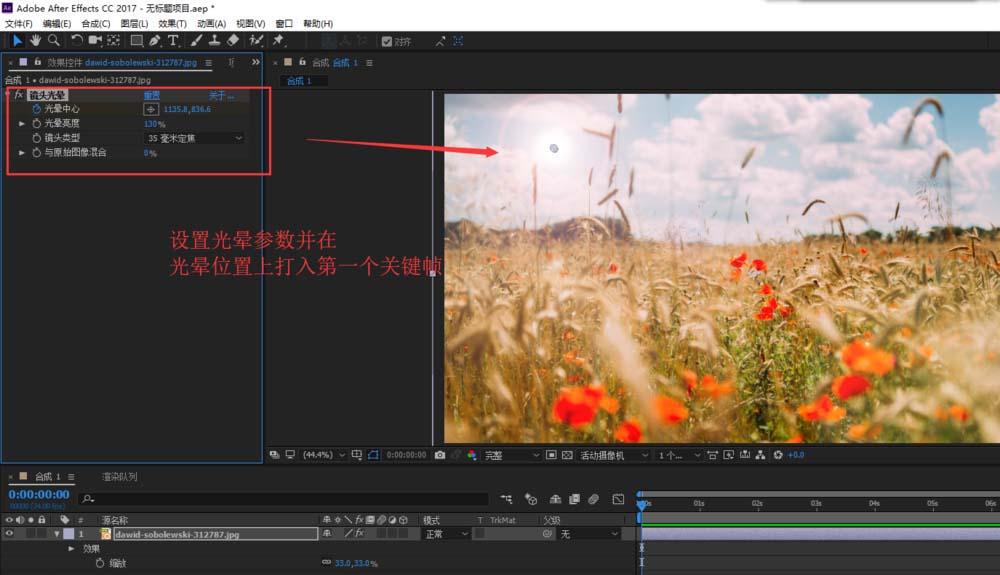
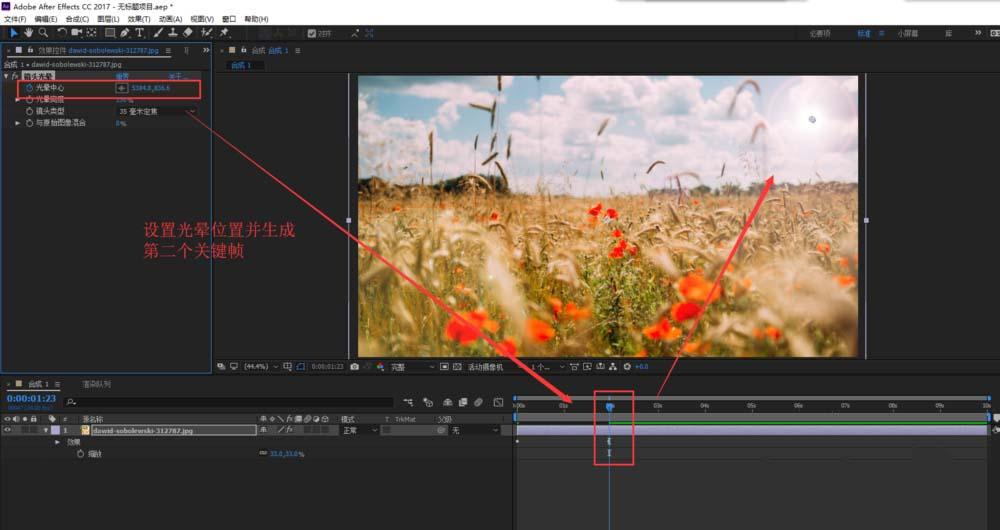
4、打开效果控件,调整好镜头光晕的参数,将光晕移到图片的上方左侧位置,并在光晕中心上打入第一个关键帧。
5、将时间轴移到第2秒的位置,设置镜头光晕中光晕中心的X方向上的数值,将镜头光晕移到图片素材的上方右侧,并生成第二个关键帧。
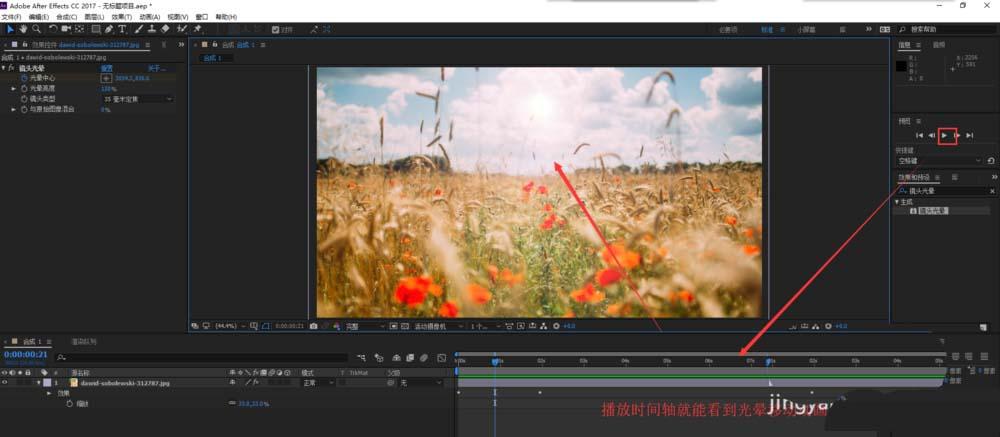
6、点击播放按钮,播放时间轴,就能看到一个镜头光晕从图片左侧运动到右侧一个移动动画效果了。


![[dos下激活windows7]知识科普](https://pic.372625.com/uploadfile/2025/0909/20250908203156563db8.jpg)