PS如何给人物瘦脸美颜
在处理人物照片时,瘦脸美颜是常见的需求。photoshop中的液化工具能轻松实现这一效果,下面就为大家详细介绍其使用方法。
打开照片并进入液化界面
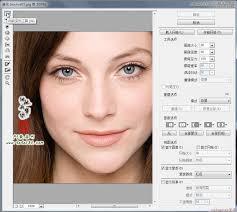
首先,在photoshop中打开需要处理的人物照片。然后选择“滤镜”菜单,点击“液化”选项,即可进入液化操作界面。
选择合适的液化工具
进入液化界面后,左侧有一系列工具。其中,“向前变形工具”是瘦脸的关键工具。使用该工具在人物脸部需要变瘦的区域,如脸颊两侧、下巴等位置,按住鼠标左键并拖动,即可推动皮肤,使脸部看起来更瘦。力度要适中,避免过度变形导致脸部不自然。
调整画笔大小和压力
在使用液化工具时,可通过界面上方的画笔大小和压力选项进行调整。画笔大小根据需要处理的区域大小来选择,比如处理脸部整体时可选择较大画笔,处理细节部位如眼角、鼻翼等时选择较小画笔。压力则控制变形的程度,压力越大,变形效果越明显,可根据实际情况灵活调整。
微调脸部细节
除了瘦脸,还可以利用液化工具微调脸部其他细节。比如,使用“膨胀工具”可以让嘴唇更丰满,用“褶皱工具”可以消除脸部的皱纹等。但同样要注意操作的适度,保持脸部的自然美感。
恢复与调整
如果操作过程中出现失误,可使用“恢复工具”撤销上一步操作。完成液化操作后,可通过调整液化工具的参数,如“重建工具”来进一步微调液化效果,使脸部看起来更加自然和谐。
查看与保存
完成液化处理后,点击“确定”按钮退出液化界面。此时可仔细查看处理后的照片效果。确认无误后,选择“文件”菜单中的“存储为”选项,将处理好的照片保存为合适的格式,如jpeg等。
通过以上步骤,利用photoshop的液化工具就能轻松给人物瘦脸美颜,让照片中的人物更加完美。无论是日常照片处理还是专业摄影后期,液化工具都能发挥重要作用,帮助我们打造出令人满意的效果。


![[dos下激活windows7]知识科普](https://pic.372625.com/uploadfile/2025/0909/20250908203156563db8.jpg)