word表格框线怎么设置
时间:2026-07-07
来源:鸭鸭软件站
作者:佚名
在word中,合理设置表格框线能让文档更加清晰美观。以下为您详细介绍word表格框线的设置方法。
选中表格
首先,要对表格进行框线设置,需先选中整个表格。您可以将鼠标指针移至表格左上角,当出现四向箭头时,点击即可选中整个表格;或者在表格内任意单元格单击,然后在“表格工具”的“布局”选项卡中,点击“选择”,选择“整个表格”。
设置框线
选中表格后,切换到“表格工具”的“设计”选项卡。
选择框线样式
在“绘图边框”组中,点击“边框”按钮的下拉箭头,这里有多种预设的框线样式可供选择,如所有框线、外侧框线、粗匣框线等。若您选择“所有框线”,表格会立刻显示出完整的框线;若只需显示表格的外侧框线,点击“外侧框线”即可。
自定义框线
若预设样式不符合需求,可点击“边框和底纹”选项。在弹出的“边框和底纹”对话框中,您能更精细地设置框线。在“设置”区域,可选择“无”“自定义”等选项。若选择“自定义”,能单独设置表格的上框线、下框线、左框线、右框线等。在“样式”下拉列表中,有丰富的线条样式供您挑选,如实线、虚线、双线等;在“颜色”下拉列表中,可选择框线的颜色;在“宽度”下拉列表中,能调整框线的粗细。设置完成后,点击“确定”即可应用新的框线样式。
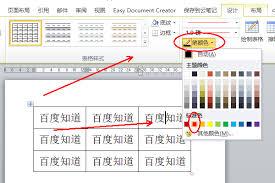
此外,您还可以通过“表格工具”的“设计”选项卡中的“笔样式”“笔颜色”和“笔画粗细”等功能,像使用画笔一样为表格添加或修改框线,创造出独特的表格框线效果。掌握这些设置方法,就能轻松打造出符合您需求的word表格框线样式。


![[dos下激活windows7]知识科普](https://pic.372625.com/uploadfile/2025/0909/20250908203156563db8.jpg)