premiere如何给图片制作水彩效果
时间:2026-07-09
来源:鸭鸭软件站
作者:佚名
在premiere中为图片添加水彩效果,能赋予画面独特的艺术质感。下面就来详细介绍具体步骤。
导入图片
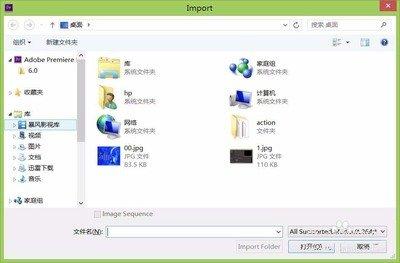
首先,打开premiere软件,在项目面板中右键单击,选择“导入”,找到需要制作水彩效果的图片并导入。

复制图层
将导入的图片拖到时间轴上,选中该图片素材,使用快捷键ctrl+c(windows系统)或command+c(mac系统)进行复制,然后再用快捷键ctrl+v(windows系统)或command+v(mac系统)粘贴,得到一个副本图层。
添加高斯模糊效果
选中副本图层,在效果控件面板中搜索“高斯模糊”效果并添加。通过调整“模糊度”参数,让图片呈现出模糊的质感,模拟水彩画那种朦胧的效果,参数数值可根据实际需求进行多次尝试,找到最适合的模糊程度。
调整不透明度
降低副本图层的不透明度,使原始图片与模糊后的图层相互融合,营造出更加自然的水彩融合效果。不透明度的数值一般可设置在30% - 70%之间,边调整边观察画面效果。
添加绘画涂抹效果
再次选中原始图片图层,在效果控件面板中搜索“绘画涂抹”效果。在“画笔类型”中选择不同的笔触样式,如“喷枪”“简单”等,调整“画笔大小”“锐化程度”等参数,让图片呈现出类似水彩笔触的痕迹,打造出水彩画的笔触质感。
调整色彩平衡

为了让图片的色彩更具水彩风格,可以添加“色彩平衡”效果。通过调整“阴影”“中间调”“高光”的色彩平衡参数,如增加红色、黄色等暖色调,减少蓝色等冷色调,营造出更加鲜艳、柔和且富有艺术感的色彩氛围,使整个图片的水彩效果更加逼真和出色。
通过以上步骤,就能在premiere中轻松为图片制作出具有独特魅力的水彩效果,让图片焕发出别样的艺术光彩。


![[dos下激活windows7]知识科普](https://pic.372625.com/uploadfile/2025/0909/20250908203156563db8.jpg)