islide怎么用
时间:2026-07-11
来源:鸭鸭软件站
作者:佚名
在日常的幻灯片制作中,我们常常会遇到需要统一更换字体的情况。而islide这款强大的插件,就能帮助我们轻松实现批量替换字体的操作。
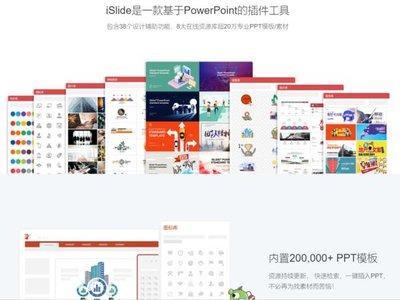
首先,确保你已经在电脑上安装了islide插件。打开需要进行字体替换的幻灯片文档。
进入islide插件界面后,找到“主题”选项卡。在主题相关的功能区域中,会有一个“替换字体”的按钮,点击它。
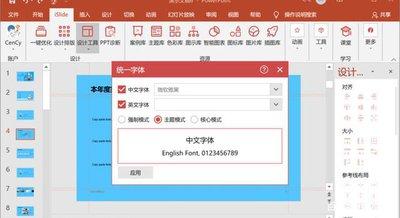
此时,会弹出一个替换字体的设置窗口。在这里,你可以进行详细的设置。
原字体选择
在“替换前字体”下拉菜单中,选择你当前幻灯片中想要被替换的原始字体。这一步非常关键,准确选择原始字体才能确保替换操作的精准性。
目标字体设定
接着,在“替换后字体”下拉菜单里,选择你希望替换成的目标字体。可以根据文档的整体风格和需求,选择合适的字体,比如宋体、黑体、arial等。
范围确定
你还能指定字体替换的范围。可以选择全部幻灯片,确保整个文档的字体一致性;也可以根据自己的需要,选择特定的幻灯片页面,如仅替换页、正文页或者某几个特定的页面。
设置好上述参数后,点击“替换”按钮,islide就会迅速按照你的设定,对指定范围内的幻灯片进行字体批量替换。
通过islide批量替换字体,有诸多好处。它能大大节省时间和精力,无需逐个页面去手动更改字体。而且能保证文档字体风格的高度统一,提升幻灯片的专业性和美观度。无论是在工作汇报、学术展示还是教学课件等场景中,都能让你的幻灯片更加出色。
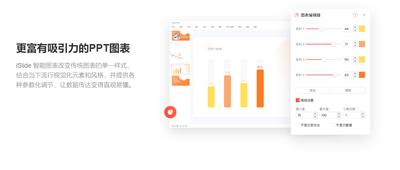
例如,在一份商务汇报的幻灯片中,原来使用了多种不同的字体,显得比较杂乱。通过islide批量替换为简洁统一的字体后,整个文档看起来更加规整、专业,能更好地传达信息,给观众留下良好的印象。
总之,熟练掌握islide批量替换字体的功能,能让我们在幻灯片制作过程中更加高效、便捷地打造出高质量的文档。


![[dos下激活windows7]知识科普](https://pic.372625.com/uploadfile/2025/0909/20250908203156563db8.jpg)