premiere视频如何调节亮度
时间:2026-07-11
来源:鸭鸭软件站
作者:佚名
在premiere中调节视频亮度是一项常见且重要的操作,能显著提升视频的视觉效果。
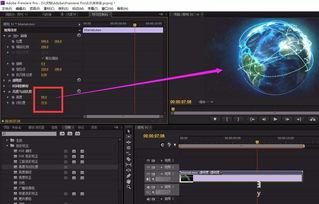
首先,将视频素材拖入时间轴。然后选中该素材,在“效果控件”面板中找到“视频效果”下的“图像控制”选项,其中的“亮度与对比度”效果可用于初步调节。通过拖动“亮度”滑块,能直观地改变视频整体的明亮程度。正数使画面变亮,负数则使其变暗。比如,想要让画面更具阳光感,可适当增加亮度值。
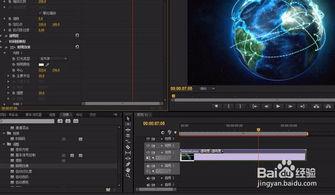
使用 lumetri 颜色面板
更为精准的调节可借助 lumetri 颜色面板。同样选中素材后,点击“效果控件”中的“lumetri 颜色”。在该面板的“基本校正”区域,有“曝光度”“对比度”“高光”“阴影”等参数。“曝光度”主要影响整体亮度,增加曝光度会使画面变亮,减少则变暗。“高光”和“阴影”参数能分别对画面中较亮和较暗的部分进行单独调整。例如,若画面高光部分过亮,可适当降低“高光”值;阴影部分过暗,就提高“阴影”值,以此平衡画面亮度,让细节更清晰。
关键帧动画实现亮度变化
若要实现视频中亮度的动态变化,可通过设置关键帧动画。在时间轴上确定想要改变亮度的起始点和结束点,将时间指针移到起始位置,在“效果控件”中设置此时的亮度参数,然后点击“亮度”属性前的秒表图标添加关键帧。把时间指针移到结束位置,调整亮度参数,此时会自动添加第二个关键帧。播放视频,就能看到亮度随时间平滑变化,增添视频的趣味性和表现力。
通过以上方法,在premiere中能灵活、精准地调节视频亮度,满足不同的创作需求,让视频画面更加出色。


![[dos下激活windows7]知识科普](https://pic.372625.com/uploadfile/2025/0909/20250908203156563db8.jpg)