如何卸载万能无线网卡驱动
时间:2026-07-15
来源:鸭鸭软件站
作者:佚名
在计算机使用过程中,有时需要卸载无线网卡驱动,以解决一些诸如网络连接异常等问题。那么,万能无线网卡驱动该如何卸载,又怎样彻底清除旧驱动残留呢?
首先,要卸载万能无线网卡驱动,我们可以通过设备管理器来操作。在桌面上右键点击“此电脑”,选择“管理”,进入计算机管理窗口后,在左侧找到“设备管理器”。展开“网络适配器”选项,找到对应的无线网卡驱动程序,右键点击它,选择“卸载设备”。在弹出的确认提示框中,勾选“删除此设备的驱动程序软件”,然后点击“确定”。这样,驱动程序就会被卸载。
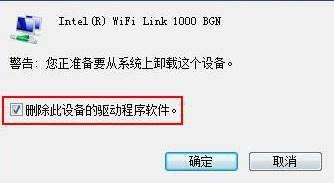
然而,仅仅通过设备管理器卸载可能无法彻底清除旧驱动残留。接下来,我们还需要手动删除一些残留文件。打开“c:⁄windows⁄system32⁄driverstore⁄filerepository”文件夹,这里面存放着各种驱动程序文件。找到与无线网卡驱动相关的文件夹,通常文件夹名称中会包含无线网卡的型号或相关标识。将其整个删除。
另外,在“c:⁄program files”和“c:⁄program files (x86)”文件夹中,查找与无线网卡驱动相关的程序文件夹,一并删除。同时,运行“regedit”命令打开注册表编辑器,在注册表中搜索与无线网卡驱动相关的键值,找到后将其删除。
为了确保彻底清除残留,我们可以使用一些专门的卸载工具,比如“driver sweeper”等软件。运行该软件后,它会自动扫描系统中残留的驱动文件,并帮助我们彻底删除。
在卸载万能无线网卡驱动并清除残留后,重新启动计算机,然后再安装新的无线网卡驱动,这样往往能解决很多因旧驱动导致的网络问题,让无线网卡更好地发挥作用,为我们提供稳定高效的网络连接。按照上述步骤操作,就能全面且彻底地卸载万能无线网卡驱动及其残留文件。


![[dos下激活windows7]知识科普](https://pic.372625.com/uploadfile/2025/0909/20250908203156563db8.jpg)