Photoshop浮动面板怎么使用
时间:2026-07-17
来源:鸭鸭软件站
作者:佚名
Photoshop软件中,有一个浮动面板的功能,很多小伙伴对于这个功能还不是很清楚。下面为大家带来详细的使用教程分享,希望可以帮助到大家!
Photoshop浮动面板怎么使用
这节课简单介绍下Photoshop浮动面板的组成以及种类。各种浮动面板的使用技巧和方法。具体的使用我们在以后进行讲解。
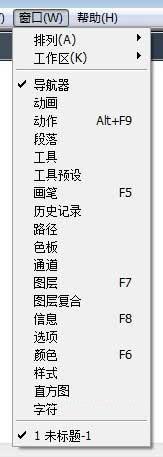
★.浮动面板的组成:
浮动面板是Photoshop中非常重要的辅助工具,它为图形图像处理提供了各种各样的辅助功能。下面是浮动面板的名称:
“导航器”浮动面板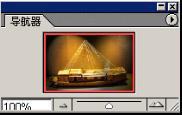 |
“信息”浮动面板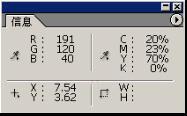 |
“颜色”浮动面板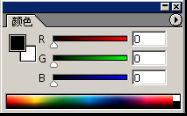 |
“色板”浮动面板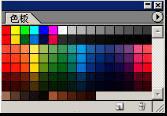 |
“样式”浮动面板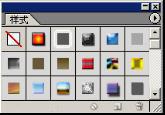 |
“历史记录”浮动面板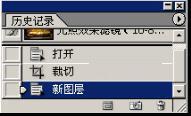 |
“动作”浮动面板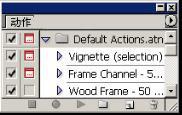 |
“图层”浮动面板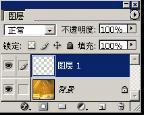 |
“通道”浮动面板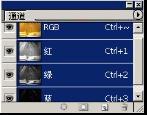 |
“路径”浮动面板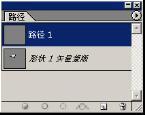 |
“字符”浮动面板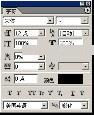 |
“段落”浮动面板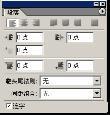 |
“直方图”浮动面板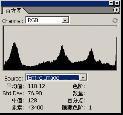 |
一:导航器面板
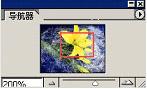
导航器用来观察图像,可以方便进行图像的缩放,在面板的左下角有百分比数字,可以直接输入百分比,按Enter键后,图像就会按输入的百分比显示,在导航器中会有相应的预视图,也可用鼠标拖动浏览器下方的小三角来改变缩放的比例,滑动栏的两边有两个“山”的形状的小图标,左边的图标较小,单击此图标可使图像缩小显示,单击右边的图标,可使图像放大。
原比例显示的图像及其导航浮动窗口
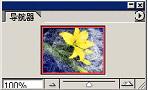
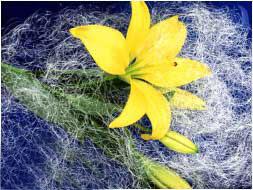
放大图像至200%时的效果和导航浮动窗口

二:信息面板
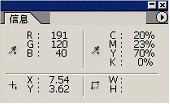
“信息”浮动面板可提供鼠标所在位置的色彩信息及X和Y的坐标值。如果选择不同的工具,还可通过信息浮动面板得到大小、距离和旋转角度等信息,如图所示。
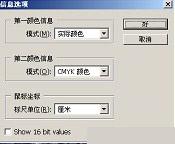
第一颜色信息:在模式后面内定的选项是实际颜色。也就是说,如果打开的图像呈RGB模式,在第一组数据中就显示RGB的数值;如果打开的图像呈CMYK模式,在第一组数据中就显示CMYK的数值。也可以通过模式后面的弹出菜单改变内定模式。
第二颜色信息:在模式后面内定的选项是CMYK,另外也可通过模式后面的弹出菜单选择不同的模式。
鼠标坐标:在下面的框中有一个标尺单位,后面有若干可弹出的选项,其中厘米是最常用的。


![[dos下激活windows7]知识科普](https://pic.372625.com/uploadfile/2025/0909/20250908203156563db8.jpg)