PS缩放工具如何使用
时间:2026-07-22
来源:鸭鸭软件站
作者:佚名
Photoshop软件是一款非常专业的修图软件,我们可以根据自己的要求来修改图片。本文为大家带来关于缩放工具的使用教程分享,希望可以帮助到大家!
PS缩放工具如何使用
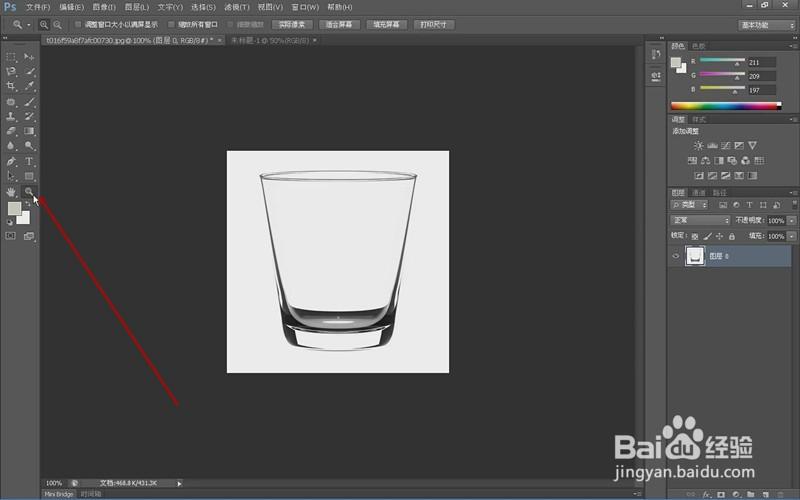
用PS打开素材图片,可以看到界面左侧有一个放大镜状的按钮,鼠标左键点击按钮,页面上方出现缩放工具选项卡。
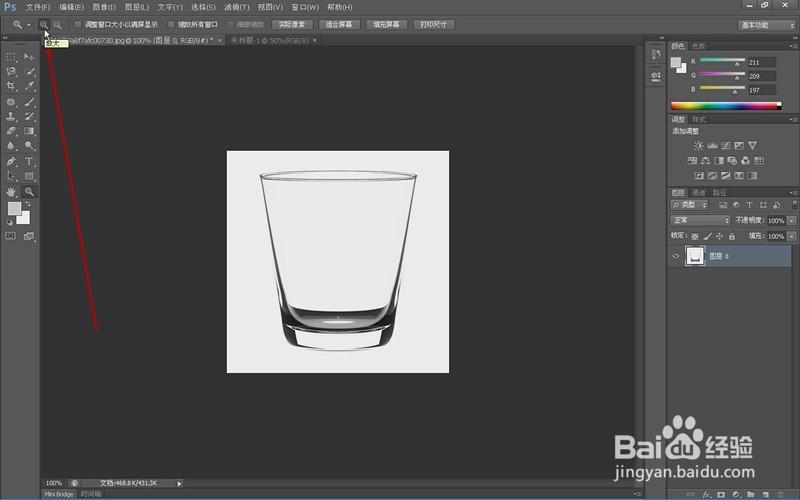
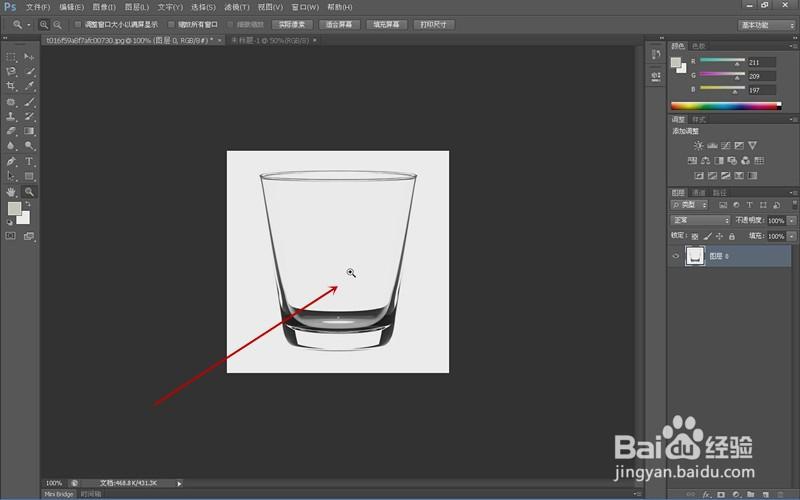
在选项卡中可以看到带“+”号的放大镜按钮和带“-”号的放大镜按钮,首先点击带“+”号的放大镜按钮,然后鼠标移动到素材图片上面,此时光标变为带“+”号的放大镜。
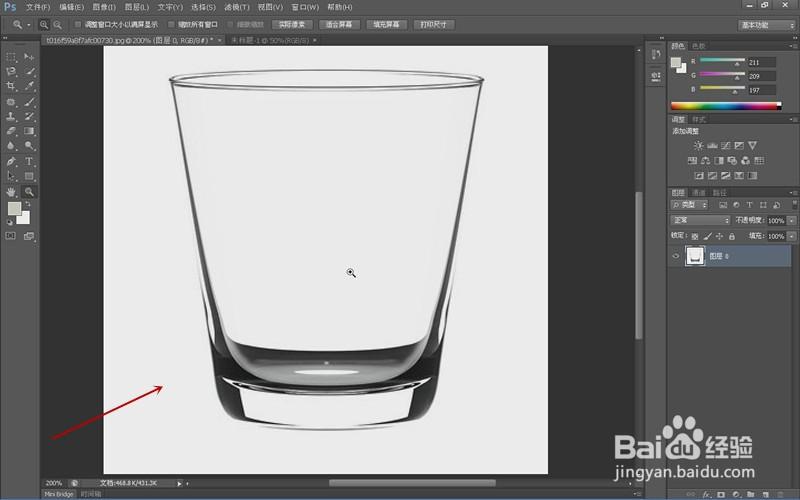
点击鼠标左键,图片立即被放大。连续点击左键,图片会不断放大。
再用鼠标点击选项卡中带“-”号的放大镜按钮,对图片进行缩小操作。
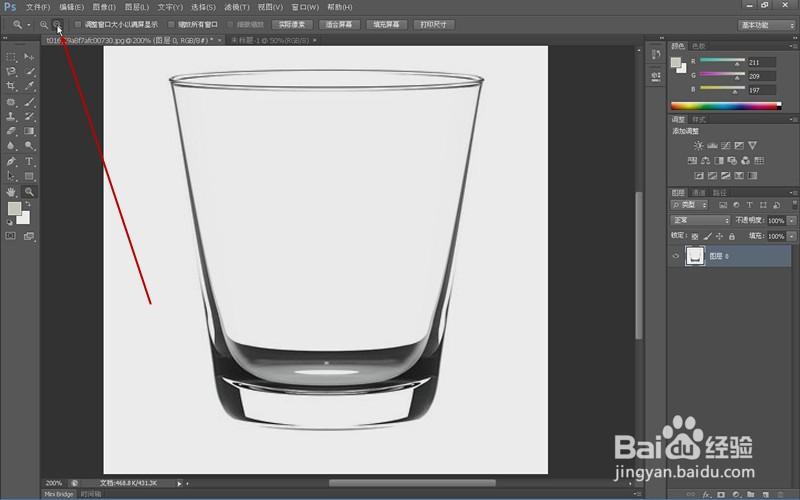
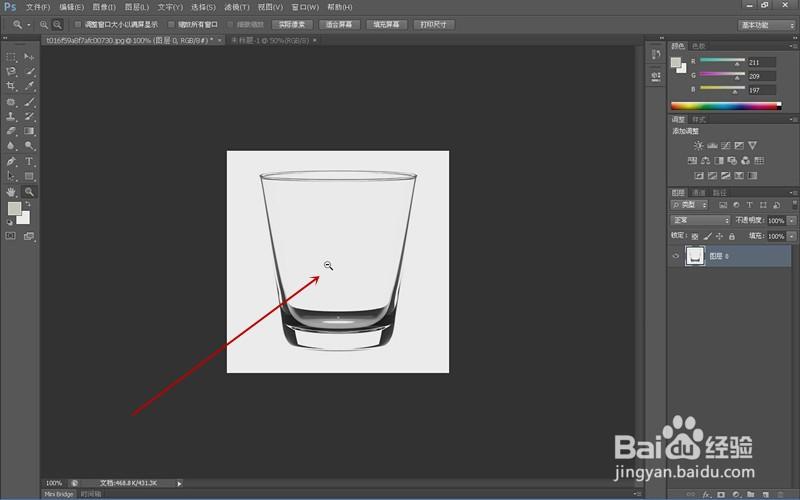
同样步骤,鼠标移动到素材图片上面,当光标变为带“-”号的放大镜,点击鼠标左键将图片缩小,连续点击左键,图片会不断缩小。


![[dos下激活windows7]知识科普](https://pic.372625.com/uploadfile/2025/0909/20250908203156563db8.jpg)