如何关闭ourplay悬浮球
在使用ourplay的过程中,有时悬浮球可能会给我们带来一些不便,所以了解如何关闭悬浮球是很有必要的。
悬浮球的作用与影响
悬浮球是ourplay提供的一个便捷操作工具,它可以让我们在屏幕上轻松进行一些常用操作,如返回、主页、多任务切换等。然而,对于一些用户来说,悬浮球可能会遮挡部分屏幕内容,影响视觉体验,或者在误触时导致意外操作。因此,关闭悬浮球成为了部分用户的需求。
关闭悬浮球的方法
安卓系统
1. 系统设置中查找
进入手机的“设置”应用。在设置菜单中,找到“应用管理”或“应用程序”选项。然后在已安装的应用列表里,找到ourplay应用。点击进入ourplay的应用信息页面,在这里通常可以看到“悬浮窗”或“悬浮球”的设置选项。将其开关关闭即可。
2. 快捷设置面板操作
许多安卓手机都有快捷设置面板。从屏幕顶部下滑打开快捷设置面板,找到“悬浮窗”或类似的图标按钮(如果有的话)。点击该按钮,使其变为灰色或显示关闭状态,这样就能关闭ourplay的悬浮球。
苹果系统
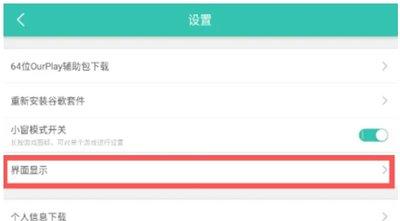
1. 通用设置调整
在iphone的主屏幕上找到“设置”图标并打开。点击“通用”选项,然后选择“画中画”。如果ourplay支持画中画功能且悬浮球与之相关,在这里可以关闭画中画开关,从而间接关闭悬浮球。
2. 应用内设置查找
打开ourplay应用,在应用的设置界面中仔细查找与悬浮球或类似功能相关的选项。有些应用会在自身设置里提供关闭悬浮球的开关,按照提示进行操作即可。
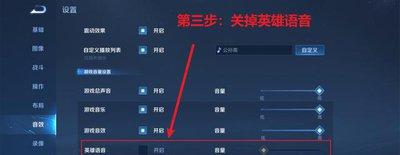
关闭悬浮球后的替代操作
关闭悬浮球后,我们依然可以通过手机的常规操作方式来实现相应功能。例如,使用手机底部的home键或全面屏手势返回主页;通过手机的任务管理功能切换应用等。虽然操作方式有所改变,但经过一段时间的适应,我们依然能够流畅地使用ourplay及手机的各项功能。
总之,关闭ourplay悬浮球并不复杂,通过上述在不同系统中的方法,我们可以根据自己的需求灵活选择关闭方式,以获得更舒适的使用体验。


![[dos下激活windows7]知识科普](https://pic.372625.com/uploadfile/2025/0909/20250908203156563db8.jpg)