ae如何制作文字翻转特效动画
在当今数字化的时代,各种炫酷的动画效果层出不穷,而文字翻转特效动画常常能吸引人们的目光。那么,在 ae(adobe after effects)中如何制作这样一个令人惊艳的文字翻转特效动画呢?
准备工作

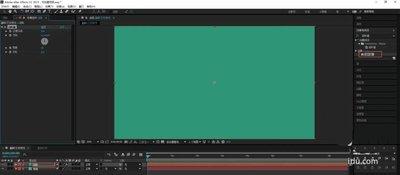
首先,打开 ae 软件,创建一个新的合成。设置合适的分辨率、帧率等参数,以满足项目需求。
输入文字
使用文字工具在合成中输入想要翻转的文字。可以根据自己的喜好调整文字的字体、大小、颜色和对齐方式等。
关键帧设置
1. 初始状态:将时间指针移动到合成开始的位置,此时文字处于正常显示状态。在“变换”属性下,记录文字的初始位置、缩放比例等关键帧。
2. 旋转准备:将时间指针稍微向后移动一点,设置文字的旋转角度为 90 度,记录这一关键帧。这一步是为文字的翻转做准备。
3. 翻转过程:继续向后移动时间指针,让文字完成翻转动作。在这个过程中,不断调整文字的旋转角度,使其从 90 度逐渐旋转到 180 度或其他你想要的翻转角度,同时记录每一个关键帧。
4. 最终状态:当文字完成翻转后,调整其位置和缩放比例等属性,使其呈现出你满意的最终状态,并记录关键帧。
添加动画曲线
通过调整关键帧的动画曲线,可以让文字的翻转效果更加自然流畅。选中关键帧,在“图形编辑器”中对曲线进行微调,使文字的旋转速度在翻转过程中符合你的预期。
特效与细节
还可以为文字添加一些特效来增强翻转效果。比如添加阴影,让文字看起来更有立体感;或者添加发光效果,使文字更加醒目。另外,合理设置文字的不透明度变化,让文字在翻转过程中有淡入淡出的效果,增加动画的层次感。
预览与调整
完成上述步骤后,进行动画的预览。仔细观察文字翻转的效果是否符合你的要求,如有不足之处,返回去对关键帧和属性进行调整,直到达到满意的效果为止。
通过以上详细的步骤,在 ae 中就能轻松制作出一个精彩的文字翻转特效动画。无论是用于视频片头、宣传还是创意展示,这样的动画都能为作品增添独特的魅力,吸引观众的注意力。快来动手试试吧,让你的文字在 ae 的世界里尽情翻转舞动!


![[dos下激活windows7]知识科普](https://pic.372625.com/uploadfile/2025/0909/20250908203156563db8.jpg)