sketchup如何绘制门窗外框
在sketchup中绘制门窗外框,是创建逼真建筑模型的重要步骤。下面就为大家详细介绍具体的绘制方法。
首先,打开sketchup软件,创建一个新的模型。选择合适的绘图单位,比如毫米,以确保模型的尺寸精度。
绘制门窗外框的基本形状。对于矩形的门窗外框,可以使用“矩形”工具。点击“矩形”工具图标后,在绘图区域中点击鼠标左键确定一个角点,然后拖动鼠标到另一个角点,松开鼠标,就能绘制出一个矩形。如果要绘制的门窗外框不是标准的矩形,而是有特殊的角度或形状,可以使用“直线”工具逐段绘制出边框的轮廓。
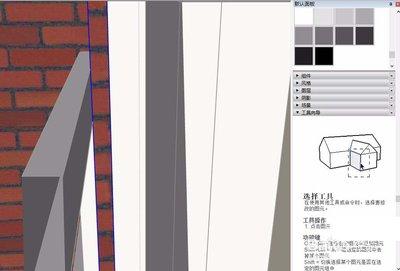
接着,调整门窗外框的尺寸。使用“选择”工具选中绘制好的外框,然后通过拖动边框上的控制点来精确调整其长度、宽度等尺寸。还可以通过输入具体的数值来设定精确的尺寸。
为了使门窗外框看起来更立体,需要进行拉伸操作。选择外框的平面,然后使用“推/拉”工具,点击平面并向上或向下拖动鼠标,就能给外框增加厚度,使其具有立体感。
如果门窗外框有特殊的细节,比如倒角、圆角等,可以使用“偏移”工具和“推/拉”工具结合来实现。先使用“偏移”工具向内或向外偏移一段距离,然后使用“推/拉”工具对偏移后的平面进行拉伸,从而创建出倒角或圆角的效果。
在绘制过程中,要注意线条的准确性和连贯性。确保各个线段之间紧密相连,没有缝隙或重叠。
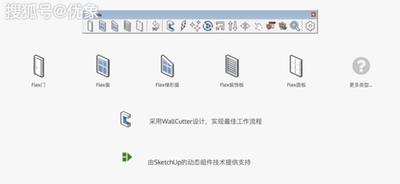
为了方便后续对门窗外框进行编辑和调整,可以给不同的部分进行分组。选中要分组的线条和平面,然后点击菜单栏中的“编辑” - “分组”,将其组合成一个整体。这样在选择和操作时会更加便捷。
最后,对绘制好的门窗外框进行材质赋予。选择“材质”工具,在材质库中找到合适的木材、金属等材质,然后点击外框的表面,就能为其赋予相应的材质效果,让门窗外框看起来更加真实。
通过以上步骤,就能在sketchup中轻松绘制出精美的门窗外框,为你的建筑模型增添更多细节和真实感。


![[dos下激活windows7]知识科普](https://pic.372625.com/uploadfile/2025/0909/20250908203156563db8.jpg)