楼月鼠标连点器如何设置
抢限量优惠券点到手指发麻?刷游戏日常任务点到手腕酸痛?反复手动点、刷赞点到抬不起手?想要解放双手,不少人会选择轻量无的楼月鼠标连点器,但不少新手刚打开软件就一头雾水:这么多功能该怎么调?会不会弄错?今天就给大家讲清保姆级设置步骤,看完就能直接上手用。
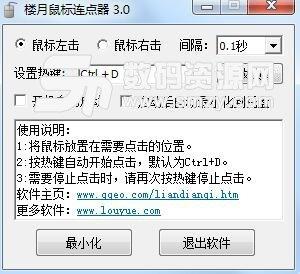
第一步:调整基础参数,选对点击速度
打开楼月鼠标连点器后,最先要设置的就是点击按键和连点间隔。首先在“点击鼠标”下拉栏选择你需要的类型,左键连点、右键连点还是双击,根据实际需求选择即可。接下来是最容易踩坑的连点间隔设置:不少新手以为间隔越小连点越快效果越好,其实不然,老旧电脑如果强行把间隔调到1毫秒,很容易出现系统卡顿、点击错位的问题。一般来说,抢优惠券、抢限量票这类对速度要求高的场景,间隔设置在10-30毫秒就足够;刷点赞、挂任务这类不需要极限速度的场景,设置100-200毫秒反而更稳定,不会给系统添额外负担。
第二步:设置触发模式,适配不同使用场景
楼月提供两种主流触发模式,大家可以按使用场景选择:如果你是抢票、抢商品这类短时间高强度点击,选“按下热键启动,松开热键停止”就好,开抢的同时按住热键,连点器就会不间断输出,速度比手动点击快数倍;如果是长时间挂机刷任务、自动点,选“按一次热键启动,再按一次停止”的一键启停模式,设置好就能去喝杯茶处理别的事,等任务完成再按一下停止就行。另外别忘了自定义热键,如果默认热键和你正在用的游戏、办公软件冲突,直接改到不常用的组合键,就能避免冲突误触。
第三步:进阶设置搞定特殊需求
大部分场景用默认的“跟随鼠标点击”就够用,如果你需要长时间给同一个固定位置点击,比如游戏里重复点某个npc、每日挂机点签到按钮,可以勾选“固定点击位置”,把鼠标移到目标位置后点击“获取当前鼠标坐标”,保存之后就算你挪鼠标去做别的事,连点器也会一直点你预设的位置,挂机更省心。
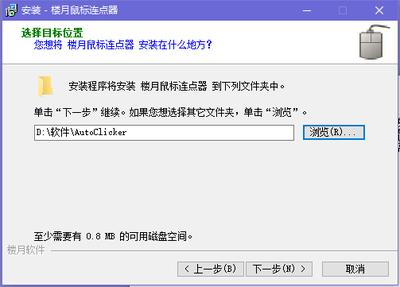
设置完成后可以先找个空白位置试两次,确认点击速度、触发逻辑没问题就可以正式使用了。楼月鼠标连点器本身体积极小、不占后台内存,免费版就能满足绝大多数普通用户的需求,按照这个步骤设置,就能轻松解放双手,再也不用手动点到手腕酸痛,轻松搞定各类重复点击需求。(全文约723字)


![[dos下激活windows7]知识科普](https://pic.372625.com/uploadfile/2025/0909/20250908203156563db8.jpg)