360驱动大师如何升级显卡
在电脑使用过程中,显卡驱动的更新对于提升电脑性能至关重要。而360驱动大师为我们提供了便捷的显卡升级途径。下面就来详细介绍如何使用360驱动大师升级显卡。
下载与安装360驱动大师
首先,打开常用的浏览器,在搜索引擎中输入“360驱动大师”,进入其官方网站。在官网页面找到下载按钮,根据自己电脑的操作系统版本(如windows 10、windows 7等)选择对应的下载链接,将安装程序下载到本地。下载完成后,找到安装文件并双击运行,按照安装向导的提示逐步完成安装。安装过程中可能会出现一些安全软件的提示,允许360驱动大师进行相关操作即可。
打开360驱动大师并检测
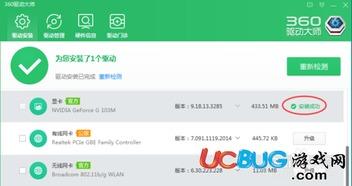
安装完成后,在电脑桌面找到360驱动大师的图标,双击打开软件。打开后,360驱动大师会自动开始对电脑硬件进行全面检测。稍等片刻,检测结果会显示在界面上,其中会清晰列出显卡的相关信息,包括显卡型号、当前驱动版本等。
升级显卡驱动
在检测结果页面中,找到显卡驱动一栏,旁边通常会有“升级”按钮。点击“升级”按钮,360驱动大师会自动连接到显卡厂商的官方服务器,获取最新的显卡驱动程序。获取到合适的驱动后,软件会提示开始下载和安装。在下载和安装过程中,请耐心等待,期间不要进行其他可能干扰安装的操作。安装完成后,根据提示重启电脑,使新安装的显卡驱动生效。
注意事项
在使用360驱动大师升级显卡驱动时,有几点需要注意。一是要确保电脑连接到稳定的网络,否则可能会出现下载中断的情况。二是在升级前,最好备份当前的显卡驱动,以防升级后出现不兼容等问题,可以通过设备管理器中找到显卡驱动程序,选择属性,在驱动程序选项卡中点击“驱动程序详细信息”,复制路径找到驱动文件进行备份。三是如果在升级过程中遇到任何问题,如安装失败等,可以查看360驱动大师的日志文件,或者到360驱动大师的官方论坛寻求帮助。
通过360驱动大师升级显卡驱动,能让显卡性能得到更好发挥,为电脑带来更流畅的使用体验。按照上述步骤操作,就能轻松完成显卡升级。


![[dos下激活windows7]知识科普](https://pic.372625.com/uploadfile/2025/0909/20250908203156563db8.jpg)