分区助手怎么粉碎文件
时间:2026-08-01
来源:鸭鸭软件站
作者:佚名
在日常使用电脑的过程中,我们常常需要处理一些不再需要的文件,为了保护个人隐私和确保数据彻底删除,文件粉碎功能就显得尤为重要。分区助手作为一款功能强大的磁盘管理工具,也提供了便捷的文件粉碎功能。
一、准备工作
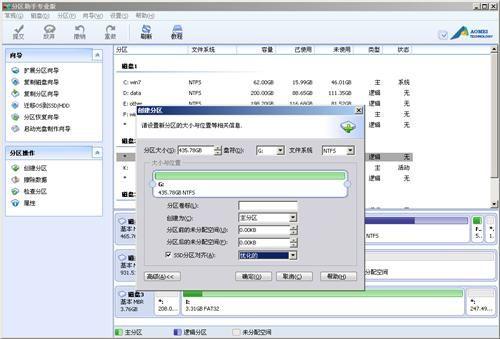
首先,确保你已经安装了分区助手软件。打开软件后,你会看到简洁直观的界面。
二、选择要粉碎的文件或文件夹
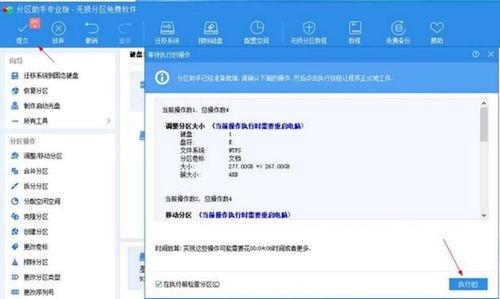
在分区助手的主界面中,找到包含你想要粉碎文件的磁盘分区。进入该分区后,选中你要粉碎的文件或文件夹。你可以单个选择,也可以通过按住 ctrl 键或 shift 键进行批量选择。
三、执行文件粉碎操作
选中文件后,右键单击它们,在弹出的菜单中找到“粉碎文件”选项。分区助手会提示你该操作将永久删除文件,且无法恢复,确认无误后点击“确定”。
四、粉碎过程
软件开始执行粉碎操作,此时你可以看到进度条显示粉碎的进度。这个过程可能需要一些时间,具体取决于文件的大小和数量。
五、粉碎完成
当进度条达到 100%,文件粉碎完成。此时,刚才选中的文件或文件夹已被彻底删除,无法通过常规的数据恢复手段找回。
分区助手的文件粉碎功能为我们提供了一种安全可靠的方式来处理敏感文件。它不仅操作简单,而且能确保数据被彻底清除,保护了我们的隐私和重要信息。无论是个人用户还是企业用户,在处理不再需要的文件时,都可以放心地使用分区助手的文件粉碎功能,让数据删除更加彻底、安心。


![[dos下激活windows7]知识科普](https://pic.372625.com/uploadfile/2025/0909/20250908203156563db8.jpg)