如何禁止火狐浏览器自动更新
在使用火狐浏览器时,有时我们可能不希望它自动更新,这可能是因为当前版本运行稳定,或者担心更新后出现兼容性问题等。那么如何禁止火狐浏览器自动更新呢?
一、通过配置文件阻止更新
1. 首先关闭火狐浏览器。
2. 然后在电脑上按下“win + r”组合键,打开“运行”对话框,输入“%appdata%⁄mozilla⁄firefox⁄profiles”。
3. 进入到profiles文件夹后,找到以随机字符命名的文件夹(例如“abcd1234.default-release”)。
4. 在该文件夹下创建一个名为“update-settings.json”的文件。
5. 用文本编辑器打开“update-settings.json”文件,在其中输入以下内容:
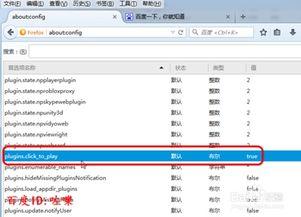
```json
{
"updates": {
"enabled": false
}
}
```
保存文件后,重启火狐浏览器,此时它将不会自动检查更新。
二、利用策略组禁用更新
1. 按下“win + r”键,输入“gpedit.msc”(需管理员权限),打开本地组策略编辑器。
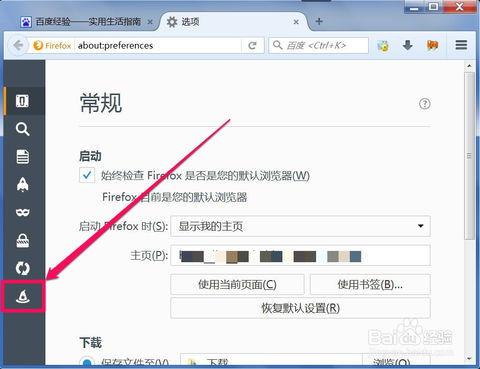
2. 在左侧依次展开“计算机配置” -> “管理模板” -> “windows 组件” -> “microsoft edge update”(注:火狐相关设置在此路径下类似)。
3. 在右侧找到“配置自动更新”选项,双击打开。
4. 选择“已禁用”,然后点击“确定”。
5. 接着找到“检测更新的频率”,设置为“从不检查更新”。
通过以上两种方法中的任意一种,都可以有效地禁止火狐浏览器自动更新。这样在你需要的时候,可以保持浏览器版本的稳定,避免因自动更新带来的潜在问题。但需注意,若后续有安全更新等重要情况,建议手动更新以保障系统安全。


![[dos下激活windows7]知识科普](https://pic.372625.com/uploadfile/2025/0909/20250908203156563db8.jpg)