Visual StudioCode如何设置无声通知
在使用visual studio code(简称vs code)进行编程时,有时候频繁的通知可能会打断我们的思路,影响工作效率。那么,如何设置无声通知呢?下面就来详细介绍一下。
一、了解vs code通知类型
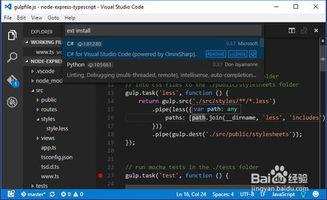
vs code的通知大致可以分为两类:一类是来自编辑器本身的,比如文件保存成功、代码分析结果等;另一类是来自扩展插件的通知。要实现无声通知,我们需要针对这两类通知分别进行设置。
二、关闭编辑器默认通知
1. 打开vs code,点击左下角的齿轮图标,选择“设置”。
2. 在搜索框中输入“notifications”,找到“workbench.editor.enablepreviewfromquickopen”和“workbench.editor.enablepreview”这两个设置项,将它们的值都改为“false”。这可以关闭一些与编辑器预览相关的通知。
3. 继续搜索“workbench.activitybar.visible”,将其值设为“false”,这样可以隐藏活动栏上的通知徽章。
4. 对于文件保存成功的通知,找到“files.saveautosave”设置项,如果你不希望每次保存文件都弹出通知,可以将其值改为“ change”或者其他你需要的选项。
三、控制扩展插件通知
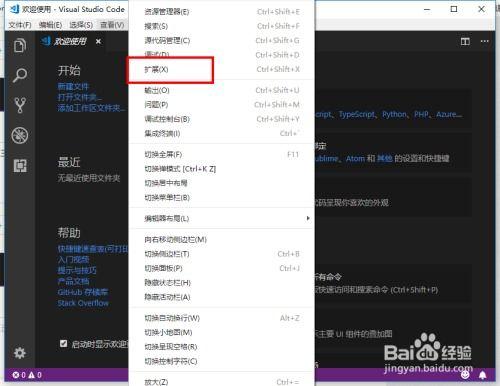
1. 找到引发通知的扩展插件。点击vs code左侧栏的扩展图标,查看有哪些插件会弹出通知。
2. 对于一些不必要的插件通知,可以直接禁用该插件,或者在插件设置中查找是否有关于通知的选项并进行调整。例如,某些代码检查插件可能会在发现问题时弹出通知,你可以在插件的配置文件中修改通知级别或关闭通知功能。
3. 有些插件提供了详细的通知设置页面。在扩展列表中找到对应的插件,点击插件名称旁边的齿轮图标,进入插件设置界面,在这里你可能会找到关于通知频率、通知方式等的设置选项,根据自己的需求进行定制。
四、检查系统通知设置
除了vs code内部的设置,还需要检查操作系统的通知设置。确保vs code在系统通知中没有被设置为高优先级或总是弹出通知。
通过以上这些步骤,你就可以有效地设置vs code的无声通知,让编程过程更加顺畅,专注于代码创作。快来试试吧,享受无干扰的编程体验!


![[dos下激活windows7]知识科普](https://pic.372625.com/uploadfile/2025/0909/20250908203156563db8.jpg)