VSCode全版本下载常用插件使用配置文件新手详细教程
不管你是刚入门编程的新手,还是已经入行的开发者,vscode凭借轻量化、高扩展性的优势,早已成为全球最受欢迎的代码编辑器,但不少新手刚接触时,要么下载到盗版捆绑软件,要么面对满屏的设置和插件一头雾水,今天这篇全流程攻略帮你一次性搞定所有问题。
vscode全版本安全下载指南,避开盗版陷阱
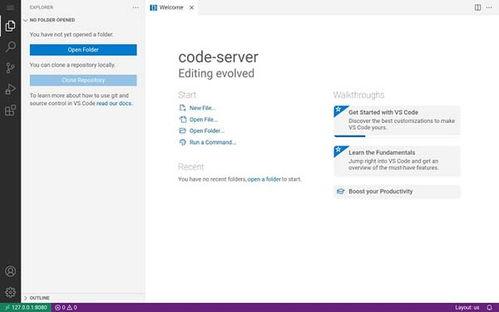
很多新手搜索vscode下载,都会点进第三方打包的盗版网站,不仅下载慢,还捆绑了一堆软件,甚至暗藏木马。其实所有版本的vscode都可以从官方渠道安全获取:需要日常稳定使用的用户,直接访问微软vscode中文,就能一键下载对应windows、mac、linux系统的最新稳定版;想要体验新功能的开发者,可以下载开发预览版的insider版本;如果是低配置旧电脑,或是需要适配特定开发环境的旧版本,只需要前往vscode官方github的release页面,就能找到所有历史版本的安装包,国内用户也可以选择官方镜像站下载,速度更快更安全。
新手必装vscode常用插件,效率直接提升10倍
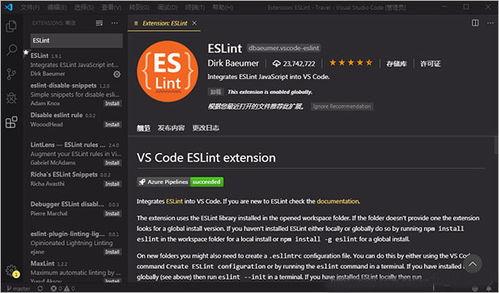
不用盲目跟风装几十款插件,新手只需要装几款核心插件就能满足绝大多数需求:首先是简体中文语言包,不习惯英文界面的话,安装后重启就能一键切换中文;然后是ai补全插件tabnine,能根据你的代码上下文智能预测后续内容,写代码速度至少翻一倍;写前端的新手一定要装live server,修改代码后浏览器自动刷新预览,不用反复手动刷新;做python开发装pylance,做前端开发装eslint,能实时检查代码错误,最后装一个gitlens,就能直接在代码页看到每一行的修改记录,学习开源项目非常方便。
新手详细配置文件教程,一步调好顺手环境
很多新手害怕改配置文件,其实vscode的配置非常简单:点击左下角齿轮图标,选择「设置」就能可视化修改,也可以点击右上角图标切换到json配置文件手动修改。新手必调的几个核心配置:打开自动保存,搜索「auto save」选择延迟后自动保存,不用每次写代码都按保存;开启自动换行,搜索「word wrap」选择on,长代码不用来回拖动滚动条;国内用户如果遇到插件下载慢,可以在配置中更换为国内插件镜像,就能解决下载卡顿的问题。调好这些基础配置后,不用再改动其他复杂设置,就可以流畅写代码,后续再根据自己的开发需求慢慢调整即可,vscode的优势就在于高度自定义,一步步操作就能拥有专属自己的高效开发工具。全文约690字。


![[dos下激活windows7]知识科普](https://pic.372625.com/uploadfile/2025/0909/20250908203156563db8.jpg)