秀米编辑器如何设置点击展开
在使用秀米编辑器进行内容创作时,设置点击展开功能可以为文章增添更多的交互性和丰富性,让读者能够更灵活地获取信息。下面就来详细介绍一下如何在秀米编辑器中设置点击展开。
一、准备要展示的内容
首先,你需要明确哪些内容适合设置为点击展开。这可以是一些补充说明、详细案例、隐藏的提示等。例如,在一篇介绍旅游景点的文章中,对于景点特色的具体细节描述就可以放在点击展开的部分。

二、创建分组
进入秀米编辑器后,将要设置点击展开的内容单独放在一个分组中。你可以通过选中相关的文字、图片等元素,然后点击编辑器界面上方的“编组”按钮来创建分组。这样方便对这些内容进行统一管理和操作。
三、添加点击展开按钮
1. 在分组的开头位置,添加一个用于触发展开的按钮。你可以选择插入一个文本框,输入类似“点击展开”这样的提示文字,并对其进行适当的格式设置,如字体、颜色、大小等,使其与文章整体风格相协调。
2. 或者,你也可以插入一个合适的图标作为按钮,让其更加直观和吸引人。
四、设置点击展开效果
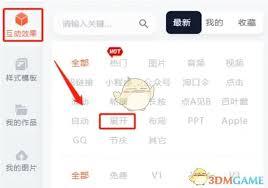
1. 选中按钮,点击编辑器右侧的“动画交互”选项卡。
2. 在“点击触发”下拉菜单中,选择“展开”。这里的展开效果可以是让分组内容逐渐显示出来,给读者一种动态的视觉体验。
3. 同时,你还可以设置展开的方向,比如从左到右、从上到下等,根据你的设计需求进行调整。
五、调整展开后的样式
为了让展开后的内容更加美观和整齐,你可以对分组内的元素进行进一步的排版和格式设置。例如,调整文字的行距、缩进,图片的大小和对齐方式等。
六、预览与优化
设置完成后,点击编辑器上方的“预览”按钮,查看点击展开功能是否正常工作。检查按钮的触发效果、展开内容的显示情况以及整体页面的布局是否合理。如有需要,返回编辑器进行相应的调整和优化,直到达到满意的效果。
通过以上步骤,你就能在秀米编辑器中轻松设置点击展开功能,为你的文章增添独特的魅力,吸引读者更深入地阅读和探索内容。快来试试吧,让你的秀米文章更加生动有趣!


![[dos下激活windows7]知识科普](https://pic.372625.com/uploadfile/2025/0909/20250908203156563db8.jpg)