audition如何插入空白音频
时间:2026-08-15
来源:鸭鸭软件站
作者:佚名
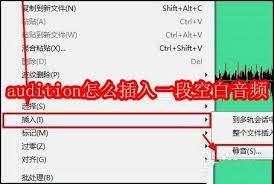
在音频编辑过程中,有时我们需要插入一段空白音频来满足特定的需求,比如调整节奏、添加停顿等。下面就来详细介绍在audition中插入空白音频的方法。
一、新建空白音频文件
首先打开audition软件,在菜单栏中选择“文件”-“新建”-“音频文件”。在弹出的新建音频文件对话框中,可以设置音频的采样率、声道、位深度等参数。一般来说,常见的采样率有44100hz、48000hz等,声道可选择单声道或立体声,位深度通常为16位或24位。设置好参数后点击“确定”,即可创建一个空白的音频文件。
二、将空白音频文件导入项目
新建好空白音频文件后,在菜单栏中选择“文件”-“导入”-“文件”,找到刚才新建的空白音频文件并选中导入。此时,该空白音频文件会出现在项目窗口中。
三、在时间轴上插入空白音频
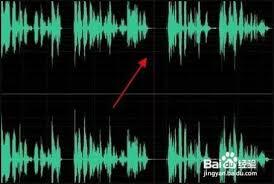
将项目窗口中的空白音频文件拖曳到时间轴上想要插入的位置。如果需要插入多个空白音频片段,可以重复上述操作。也可以通过复制粘贴的方式来快速插入多个相同的空白音频片段。选中时间轴上的空白音频片段,使用快捷键“ctrl+c”(windows系统)或“command+c”(mac系统)进行复制,然后将光标定位到需要插入的位置,再使用快捷键“ctrl+v”或“command+v”进行粘贴。
四、调整空白音频的时长
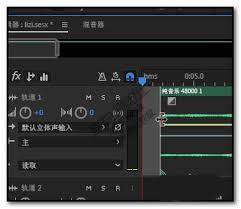
如果需要调整插入的空白音频的时长,可以将鼠标指针移到音频片段的边缘,当指针变为双向箭头时,按住鼠标左键并拖动,即可改变音频片段的时长。
通过以上步骤,就可以在audition中轻松插入一段空白音频,并根据实际需求进行相应的调整。掌握了插入空白音频的方法,能让我们在音频编辑中更加灵活地处理各种音频内容,创作出更加优质的音频作品。








![[dos下激活windows7]知识科普](https://pic.372625.com/uploadfile/2025/0909/20250908203156563db8.jpg)