Excel定位查询函数
时间:2026-08-17
来源:鸭鸭软件站
作者:佚名
Excel软件是一款非常受欢迎的表格制作的工具,其中的定位查询函数,你是不是还不是很了解呢?这里为大家带来详细的教程分享,快一起来看看下面的介绍吧!
Excel定位查询函数
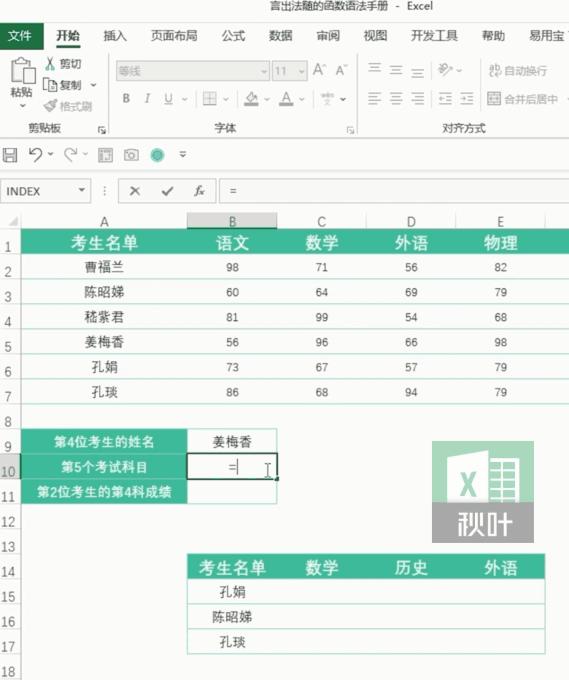
案例是一张考试成绩表,现在要快速找到考生名单中第 4 位考生的姓名,该怎么做呢?
❶ 在单元格中输入 = INDEX,按【 Tab 键】快速插入函数及括号「 ( 」。
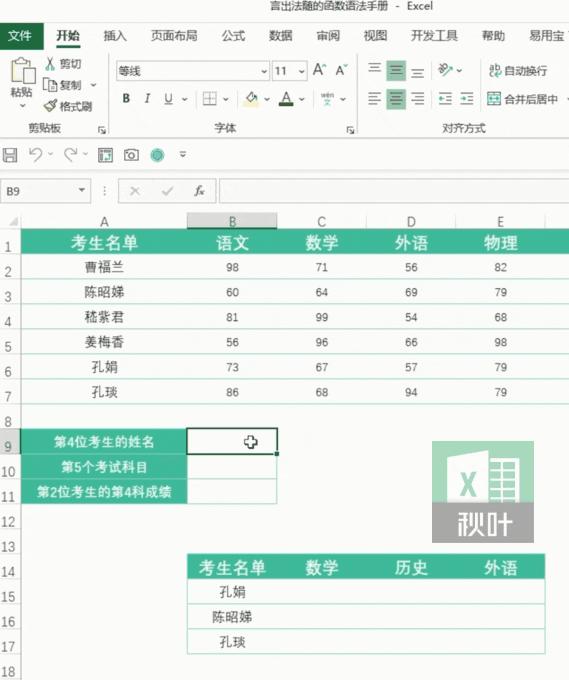
❷ 回忆 3 句口诀,并根据口诀,完成相应的操作。
在哪个范围找?—— 直接选中考生名单列【A2:A7】单元格,并打上「,」英文逗号。
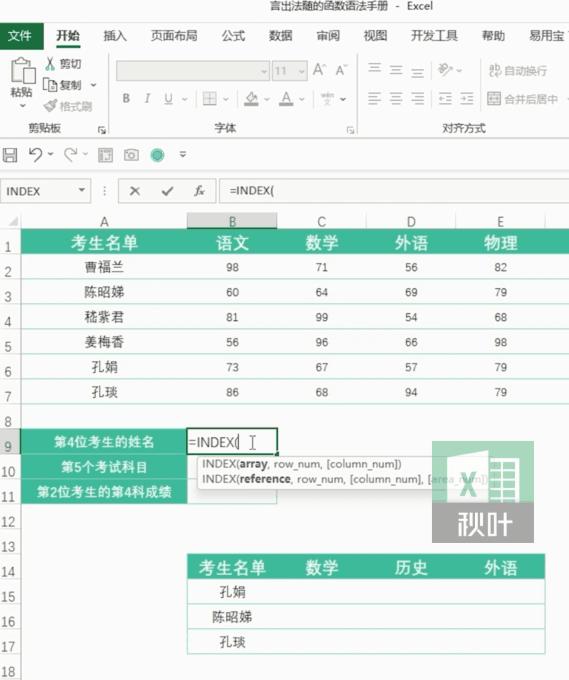
在第几行?—— 我们要找第四位考生姓名,所以在所选区域的第 4 行,输入一个数字【4】就可以了。输入完毕,打上反括号,按下回车键,结果就顺利查找出来了。
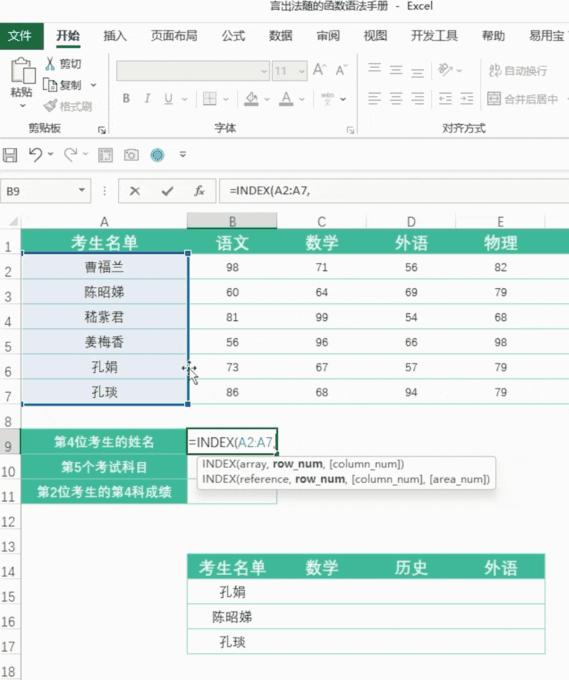
PS:这里并不涉及到列的问题,因此第三个参数不需要填写。
完整公式如下:
=INDEX(A2:A7,4)
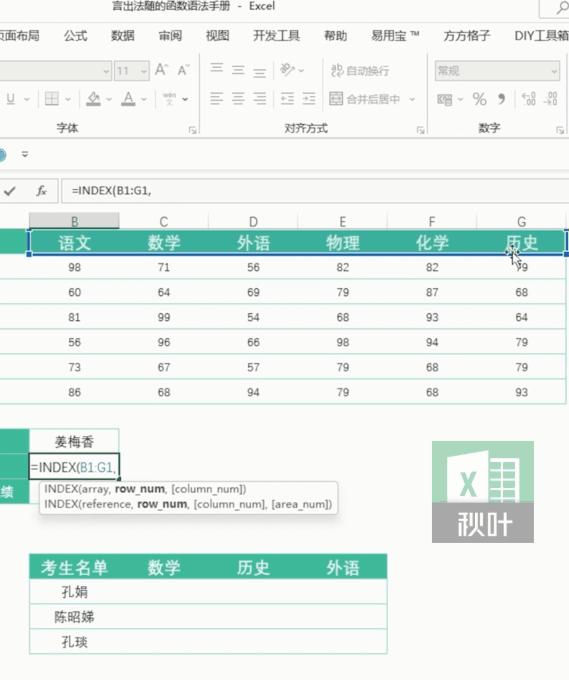
再看第二个案例:第 5 个考试科目是什么?、
❶ 在单元格中输入 =INDEX,打上 (括号。
在哪个范围找?—— 直接选中学科行【B1:G1】单元格。
❷在第几列?—— 第二个参数我们直接输入数字【5】,表示要找所选区域中第 5 列的数据。输入完毕后,打上反括号,按下回车键,结果就显示来了。








![[dos下激活windows7]知识科普](https://pic.372625.com/uploadfile/2025/0909/20250908203156563db8.jpg)