Adobe Reader XI如何设置中文
在日常使用电脑处理文档时,adobe reader xi是一款非常实用的工具。然而,对于一些刚接触它的用户来说,可能会遇到语言设置的问题,比如不知道如何将其设置为中文。别担心,下面就为大家详细介绍adobe reader xi设置中文的方法。
一、打开adobe reader xi
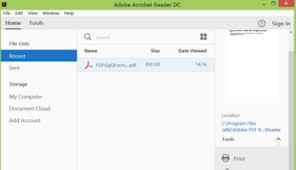
首先,在电脑桌面上找到adobe reader xi的图标,双击打开软件。
二、进入设置界面
进入软件后,点击界面上方菜单栏中的“编辑”选项。在弹出的下拉菜单中,找到“首选项”这一项并点击,此时会弹出“首选项”对话框。
三、语言设置
在“首选项”对话框中,找到左侧列表中的“语言”选项并点击。这时,右侧窗口会显示与语言相关的设置内容。
在“界面语言”下拉菜单中,找到“中文(简体)”选项并选中它。如果你希望软件的文档阅读界面也显示为中文,还可以在“文档语言”下拉菜单中同样选择“中文(简体)”。
四、确认并保存设置
设置完成后,点击“确定”按钮保存设置。此时你会发现,adobe reader xi的界面已经变成了中文,无论是菜单栏、工具栏还是文档阅读区域,都以中文呈现,方便你更加流畅地使用软件进行文档阅读、标注、编辑等操作。
另外,如果在后续的使用过程中,你又想切换回其他语言,按照上述步骤再次进入“首选项”对话框,在“界面语言”和“文档语言”下拉菜单中选择你需要的语言即可。
通过以上简单的几个步骤,就能轻松地将adobe reader xi设置为中文。这样,你在使用这款强大的文档处理软件时,就不会因为语言障碍而影响工作或学习效率啦。无论是查看各类文档、填写表单还是进行专业的文档分析,中文界面都能让你更加得心应手。希望这篇攻略能帮助到那些想要将adobe reader xi设置为中文的用户,让你在文档处理的世界里畅游无阻。








![[dos下激活windows7]知识科普](https://pic.372625.com/uploadfile/2025/0909/20250908203156563db8.jpg)