
Source Insight中文乱码如何解决
在使用source insight进行代码阅读和编辑时,遇到中文乱码是一件让人头疼的事情。不过,只要掌握正确的方法,就能轻松解决这个问题。
确认编码设置
首先,要检查文件的编码格式。source insight支持多种编码,如utf-8、gbk等。确保文件的实际编码与在source insight中设置的编码一致。可以通过文本编辑器查看文件的编码信息。如果编码设置不正确,就会导致中文乱码。
设置source insight编码
打开source insight软件,依次点击“options” -> “preferences”。在弹出的窗口中,找到“file encoding”选项卡。在这里,选择与文件实际编码匹配的编码方式。例如,如果文件是utf-8编码,就选择“utf-8”。设置完成后,点击“ok”保存设置。
重新打开文件
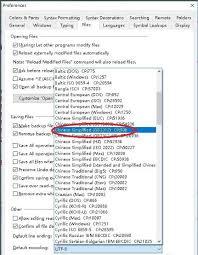
设置好编码后,重新打开出现乱码的文件。此时,中文应该能够正确显示了。如果仍然存在乱码问题,可以尝试关闭source insight并重新启动,然后再次打开文件。
处理特殊字符
有些文件可能包含特殊字符或非标准编码的字符,这也可能导致中文乱码。对于这种情况,可以尝试使用文本编辑器将文件另存为其他编码格式,如utf-8无bom格式。然后再用source insight打开该文件,看是否能够正常显示中文。
检查字体设置
另外,中文乱码也可能与字体设置有关。在source insight中,依次点击“options” -> “fonts”。检查“fixed font”和“symbol font”的设置。确保选择的字体支持中文显示。如果字体设置不正确,可以尝试更换字体,然后重新打开文件查看中文是否正常显示。
通过以上步骤,一般能够解决source insight中文乱码的问题。在处理代码文件时,正确设置编码和字体是确保中文正常显示的关键。只要细心检查和调整,就能在source insight中顺畅地阅读和编辑包含中文的代码文件。


![[dos下激活windows7]知识科普](https://pic.372625.com/uploadfile/2025/0909/20250908203156563db8.jpg)









